Facturar un albarán
Del albarán a la factura
En GERP ODOO se factura desde el pedido: al confirmar un pedido se crea su albarán, y cuando el albarán está entregado, el botón Crear factura del pedido factura lo entregado.
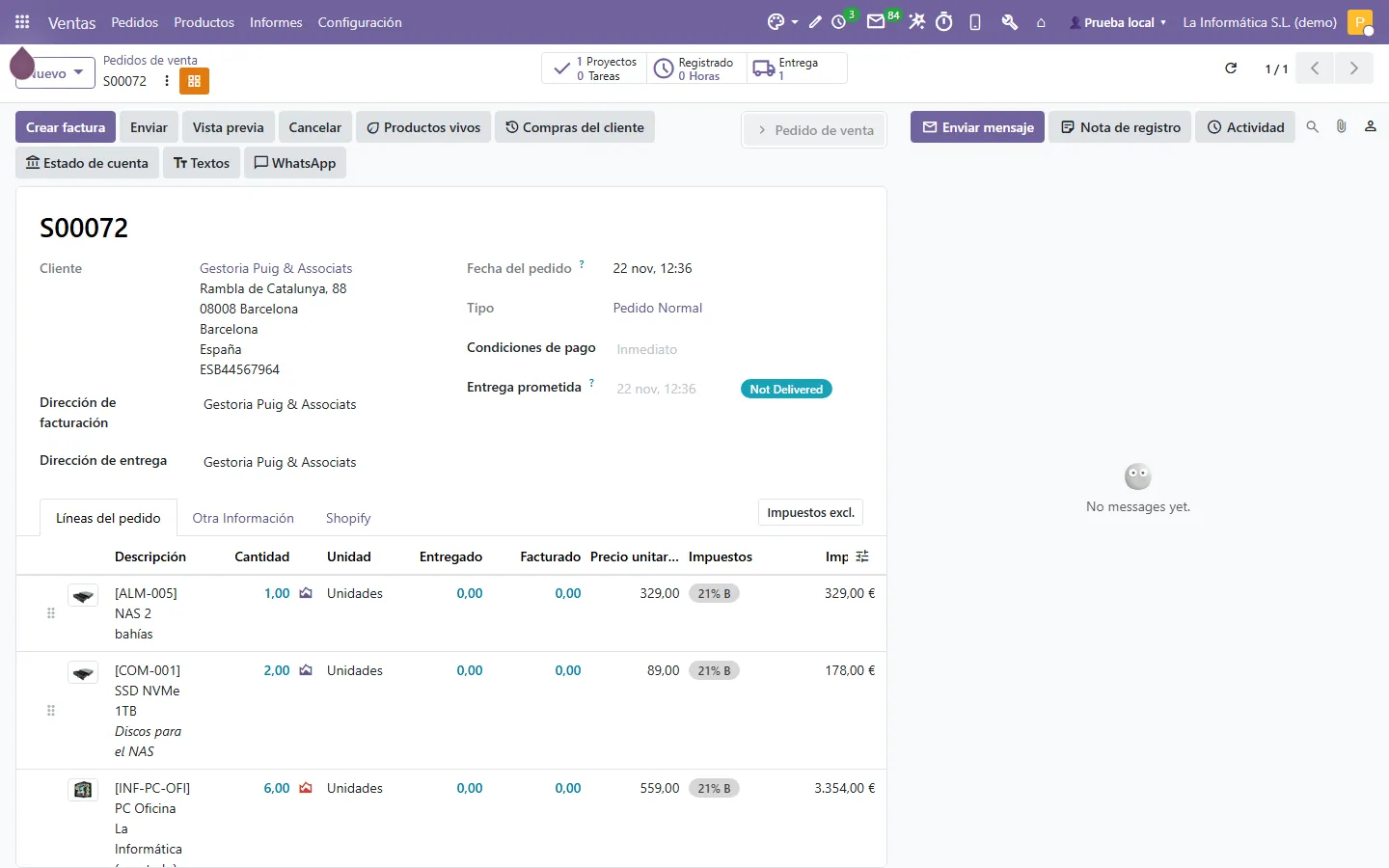
Un pedido de venta con el botón «Crear factura» y, arriba, el acceso a su entrega.
Paso a paso
- Abre el albarán desde el pedido (el botón Entrega de arriba) o desde Inicio › Ventas, pestaña Albaranes.
- Comprueba las cantidades, pon lo entregado y pulsa Validar. Se descuenta el stock.
- Vuelve al pedido y pulsa Crear factura.
- En la ventana deja marcada Factura normal y pulsa Crear borrador. La factura sale con lo entregado.
- Revisa el borrador (cliente, líneas, forma de pago) y pulsa Confirmar.
- Pulsa Enviar para mandársela al cliente.
En la misma ventana de Crear factura también puedes facturar un anticipo: Anticipo (porcentaje) o Anticipo (importe fijo).
Albaranes que no se facturan
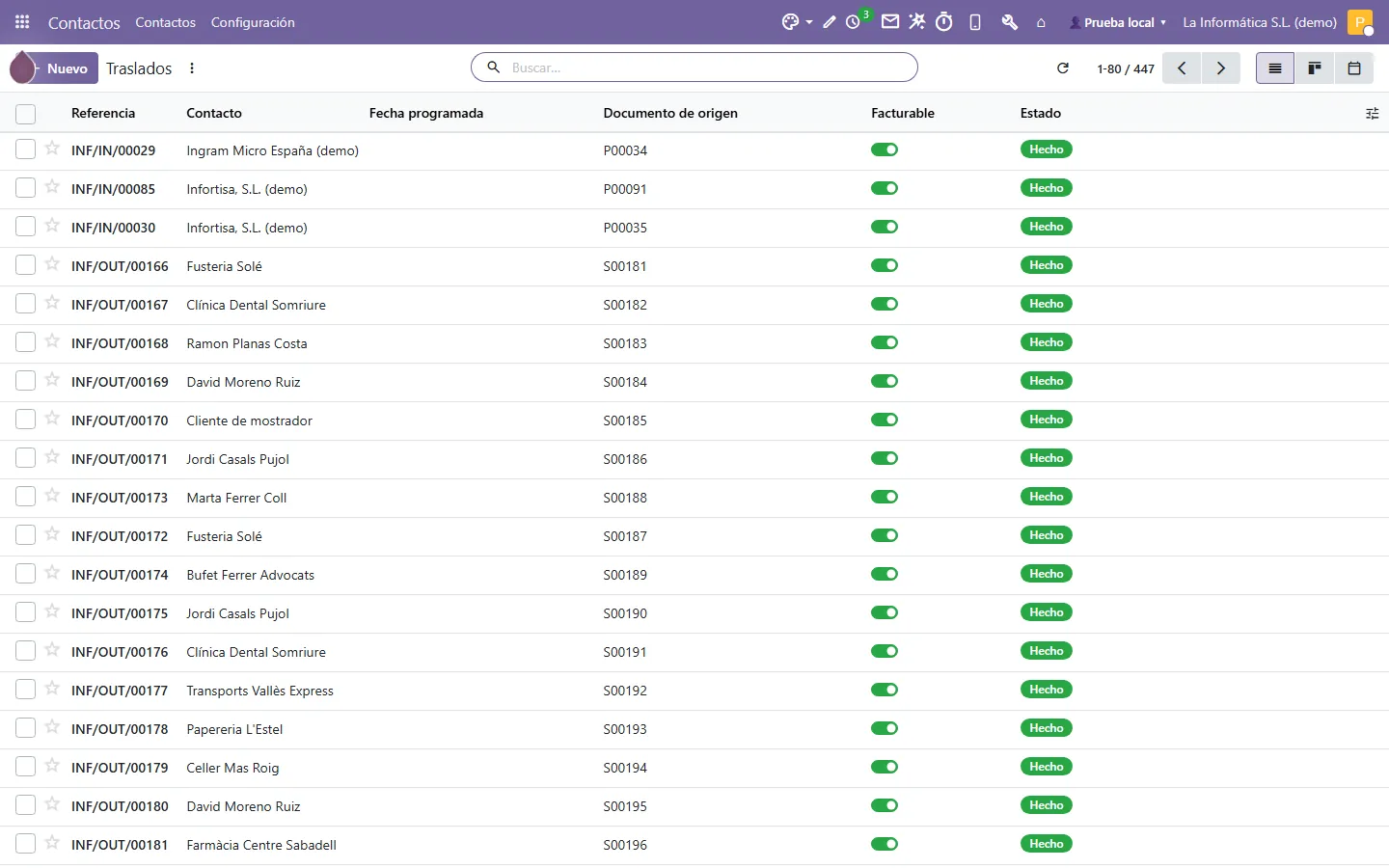
La lista de albaranes con la columna «Facturable».
Hay entregas que no se cobran: un consumo interno, una garantía, un préstamo. En el albarán, apaga el interruptor Facturable y escribe el Motivo. En la pestaña Albaranes del panel de Ventas tienes los filtros Facturables y No facturables para verlos aparte. Un albarán no facturable se separa, pero no impide facturar el pedido.
Saber qué queda por facturar
En Inicio › Ventas, pestaña Pedidos, el filtro Por facturar te da la lista. También la cifra Pedidos sin facturar de Los números del mes, en Inicio.
Para una entrega suelta, sin pedido, usa el botón Albarán nuevo de Inicio › Ventas. Y en la pestaña Albaranes, el ojo de cada fila abre el albarán valorado en una ventana sin tener que entrar en él.
Validar el albarán, crear la factura desde el pedido y separar los albaranes que no se facturan.
Actualment no hi ha comentaris.
ser el primer a deixar un comentari.