Completado
Listados a medida
Crea tus propios listados con columnas, grupos, subtotales y totales, desde cero o desde una de las plantillas, y sácalos en PDF o Excel.
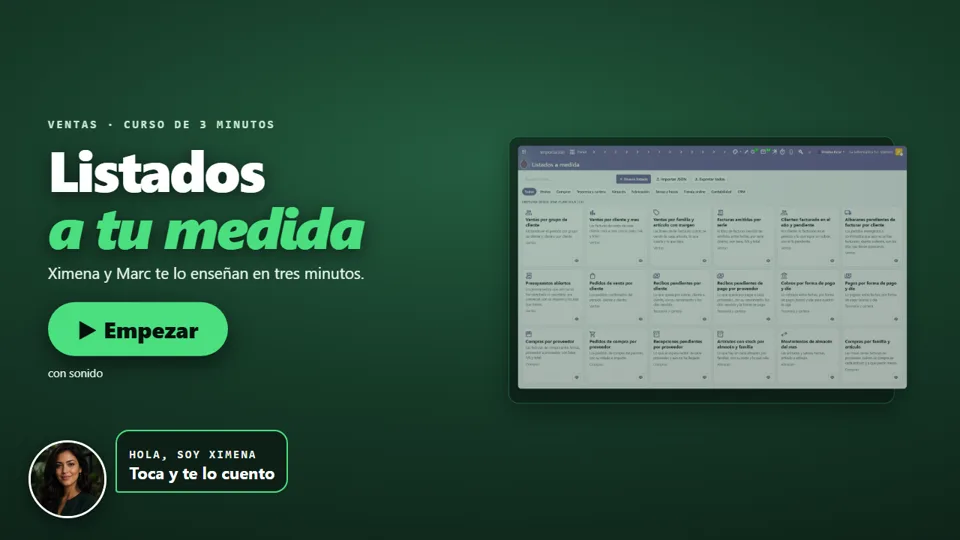
Vídeo-curso con Ximena y Marc
Te lo enseñan con voz y subtítulos, en unos 3 minutos.
▶ Ver el vídeo-curso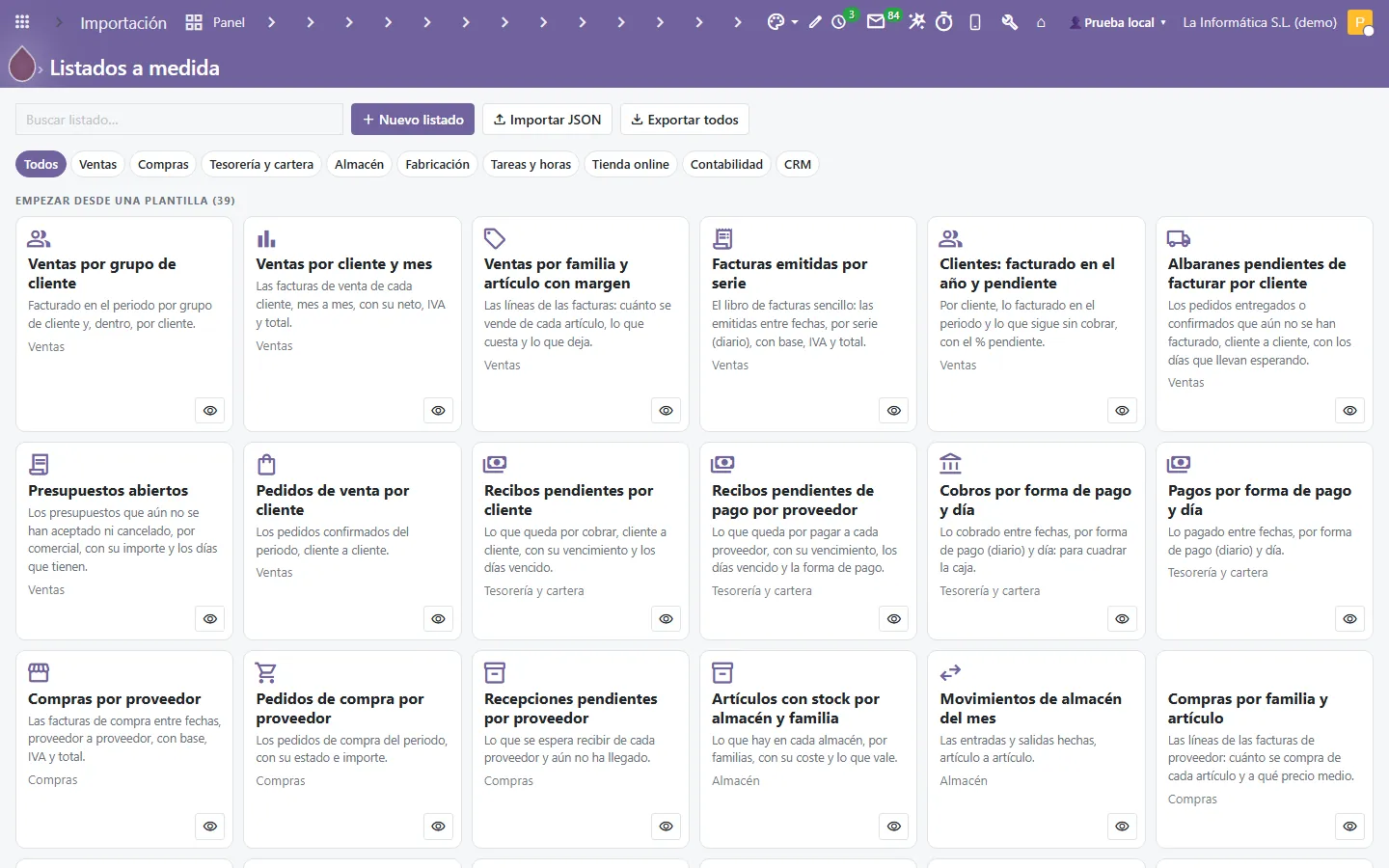
1. Diseñador en 3 pasos
1 · Datos, 2 · Columnas, 3 · Grupos y totales, con vista previa con datos reales.

▶ En movimiento: diseñador en 3 pasos, punto por punto.
- 1Los pasos.
- 2Pulsa un campo para añadirlo como columna (también de tablas relacionadas).
- 3Cómo queda, con grupos, subtotales y totales. Deshacer, PDF, Excel, Guardar.
2. Las plantillas de listados
En Listados a medida, «Empezar desde una plantilla»: ventas por cliente y mes, recibos pendientes, libro diario, mayor, sumas y saldos, PyG por mes… Al guardar se crea una copia.
3. Las columnas del listado
Paso 2 · Columnas: pulsa un campo (también de tablas relacionadas, como Cliente › Grupo) y ordénalas con las flechas; «Formato, ancho y más».
4. Los grupos y totales
Paso 3 · Grupos y totales: elige los grupos (anidados) y qué columnas suman.
5. Los filtros del listado
Paso 1 · Datos: tabla de origen y filtros (fechas, estados…).
6. Exportar e importar listados
«Exportar todos» o JSON de un listado, e «Importar JSON» en el otro lado.
7. El listado en PDF
Botones PDF y Excel del diseñador o del listado guardado.
8. Deshacer en el diseñador
Botón «Deshacer» del diseñador.
9. La vista previa del listado
A la derecha del diseñador, con datos reales (las primeras filas).
Preguntas frecuentes
¿Cómo hago un listado a medida?
Ventas › Listados a medida: «+ Nuevo listado» o empieza desde una plantilla; en el diseñador eliges los datos, las columnas y los grupos con subtotales, y lo guardas. PDF y Excel arriba.
¿Cómo empiezo desde una plantilla?
En Listados a medida, «Empezar desde una plantilla»: ventas por cliente y mes, recibos pendientes, libro diario, mayor, sumas y saldos, PyG por mes… Al guardar se crea una copia.
¿Cómo añado una columna?
Paso 2 · Columnas: pulsa un campo (también de tablas relacionadas, como Cliente › Grupo) y ordénalas con las flechas; «Formato, ancho y más».
¿Cómo agrupo por cliente con subtotales?
Paso 3 · Grupos y totales: elige los grupos (anidados) y qué columnas suman.
¿Cómo filtro un listado por fechas?
Paso 1 · Datos: tabla de origen y filtros (fechas, estados…).
¿Cómo paso un listado a otra empresa?
«Exportar todos» o JSON de un listado, e «Importar JSON» en el otro lado.
¿Cómo imprimo un listado?
Botones PDF y Excel del diseñador o del listado guardado.
¿Cómo deshago un cambio del listado?
Botón «Deshacer» del diseñador.
¿Cómo veo cómo queda el listado?
A la derecha del diseñador, con datos reales (las primeras filas).
¿Por qué no veo Listados a medida?
Si no lo ves, a tu usuario interno le falta el permiso «listados (y listados.disenar / listados.exportar)»: el administrador lo da en Inicio › Usuarios internos. Si el módulo no está instalado tampoco sale.
Crea tus propios listados con columnas, grupos, subtotales y totales, desde cero o desde una de las plantillas, y sácalos en PDF o Excel.
No hay comentarios por ahora.