Impresión directa (Print Bridge de Windows)
Imprime facturas, albaranes, pedidos, presupuestos y etiquetas en las impresoras de Windows de la oficina (o de red por IP) sin abrir el PDF, con el Print Bridge de GestioERP para Windows: ordenadores con clave, impresoras gemelas, impresora por acción y por usuario, «Imprimir en el PC», historial de trabajos y copia ordenada en el ordenador.
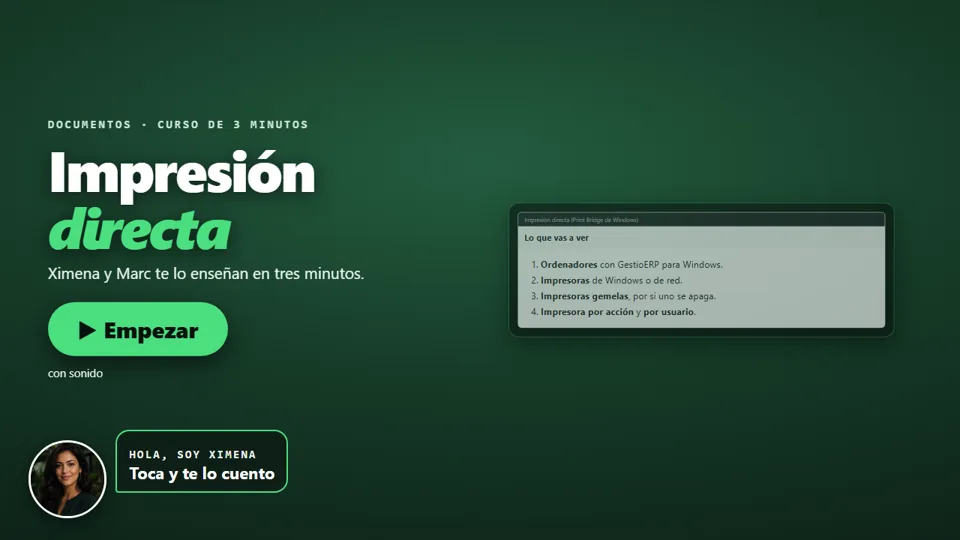
Vídeo-curso con Ximena y Marc
Te lo enseñan con voz y subtítulos, en unos 3 minutos.
▶ Ver el vídeo-curso1. Qué es y cómo funciona
Impresión directa manda los documentos de Odoo (facturas, albaranes, pedidos, presupuestos, etiquetas…) a las impresoras de Windows de la oficina sin abrir el PDF ni pasar por el diálogo de impresión. Lo hace el GestioERP Print Bridge, que ya lleva GestioERP para Windows: el ordenador pregunta al servidor cada pocos segundos si hay algo que imprimir (no hay que abrir puertos), recoge el PDF y lo imprime.

▶ En movimiento: qué es y cómo funciona, punto por punto.
- 1Alguien pulsa «Imprimir en el PC» en una factura, pedido o albarán (o un módulo manda su documento): Odoo genera el PDF.
- 2El PDF queda en cola como trabajo Pendiente asignado a la impresora que toca según la acción y el usuario.
- 3El Print Bridge de GestioERP para Windows, en el ordenador de esa impresora, recoge el trabajo y avisa del resultado: Impreso o Con error.
- 4La impresora puede ser una de Windows (con su nombre exacto) o una de red por IP, que imprime el puente en crudo sin instalarla en Windows.
Cómo se hace
- Instala GestioERP para Windows en el ordenador de la impresora y conéctalo a este Odoo.
- Comprueba en Ordenadores que aparece conectado.
- Revisa en Impresoras cuál es la predeterminada.
- Imprime una prueba.
2. Ordenadores
Cada ordenador de la oficina con el Print Bridge. Se da de alta solo al vincular GestioERP para Windows, y desde aquí lo ves, lo desactivas o le cambias la clave.

▶ En movimiento: ordenadores, punto por punto.
- 1Ver trabajos enseña la cola de ese ordenador; Cambiar la clave genera una clave nueva (el puente anterior deja de entrar hasta que se vincule de nuevo).
- 2Conectado significa que el ordenador ha contactado en los últimos 2 minutos; Último contacto da la hora exacta. Desactivarlo (Activo) lo retira de la impresión.
- 3La dirección del servidor y la clave del ordenador son las que usa el puente; solo los administradores ven la clave.
- 4Lo que comunica el propio puente: el nombre del equipo, su versión (hace falta la 1.6 o superior para imprimir por IP) y la impresora predeterminada de Windows.
- 5La lista de impresoras de Windows que ve el puente, para copiar el nombre exacto al dar de alta una impresora.
- 6Pestaña Impresoras (las de este ordenador) y Observaciones libres.
Cómo se hace
- En GestioERP para Windows pulsa «Añadir negocio» y elige Odoo con la dirección del servidor.
- El ordenador aparece solo en esta lista.
- Ponle un nombre claro, por ejemplo «Mostrador».
3. Impresoras
Las impresoras que usa cada ordenador: de Windows, por su nombre, o de red por IP con la forma tcp://IP:9100. Cada una lleva papel, orientación y copias, y solo una es la predeterminada.

▶ En movimiento: impresoras, punto por punto.
- 1Imprimir una prueba manda una página de prueba de Odoo con el nombre de la impresora y del ordenador. No sale en las impresoras de red por IP, que solo reciben órdenes en crudo (para ellas, una etiqueta de prueba).
- 2El nombre en Windows debe ser exacto; para una impresora de red sin instalar escribe tcp://192.168.1.50:9100 (necesita Print Bridge 1.6 o superior). «De red por IP» se marca solo.
- 3Papel (A4, A5, Letter, Legal o Ticket 80 mm para impresoras de tickets), orientación (automática, vertical u horizontal) y copias (1 a 99).
- 4Predeterminada: la que se usa cuando ninguna otra regla elige. Al marcar una, las demás se desmarcan.
Cómo se hace
- Entra en Impresoras (solo administradores) y pulsa Nuevo.
- Elige el ordenador y escribe el nombre exacto de la impresora en Windows, o tcp://IP:9100.
- Pon papel, orientación y copias.
- Guarda y pulsa Imprimir una prueba.
4. Impresoras gemelas
Si la misma impresora de red está dada de alta en dos ordenadores con el mismo nombre de Windows, son gemelas: si el ordenador de una está apagado, el trabajo pasa solo al otro. Se aprovecha así que la impresora siga funcionando aunque se apague un equipo.

▶ En movimiento: impresoras gemelas, punto por punto.
- 1El ordenador al que estaba asignado el trabajo no ha contactado en los últimos 2 minutos.
- 2Otro ordenador conectado tiene dada de alta una impresora con el mismo nombre de Windows (y, si es por IP, versión de puente 1.6 o más).
- 3Al elegir impresora, Odoo usa la gemela conectada; los trabajos que ya esperaban pasan al ordenador que contacta. Si no hay ninguna conectada, el trabajo espera en cola.
Cómo se hace
- Da de alta la impresora en cada ordenador con exactamente el mismo nombre de Windows.
- Mantén los dos con el Print Bridge conectado.
5. Impresora por acción y por usuario
Cada documento se imprime con una acción (factura de venta, albarán de compra…). Puedes asignar una impresora a cada acción y, además, una impresora a cada usuario, para todo o solo para una acción.

▶ En movimiento: impresora por acción y por usuario, punto por punto.
- 1Las acciones que trae el módulo: factura, albarán, pedido y presupuesto de venta y de compra, «otros documentos» y la página de prueba. Otros módulos pueden registrar las suyas.
- 2Para cada acción se elige la impresora y las copias (0 = las de la impresora). Así las facturas pueden salir en la láser y los albaranes en la matricial.
- 3En Impresora por usuario se asigna una impresora a un usuario, para todas las acciones (campo Acción vacío) o solo para una; cada usuario solo puede tener una por acción.
- 4El orden: primero la del usuario para esa acción, luego la del usuario para todo, luego la de la acción y por último la predeterminada.
Cómo se hace
- En Impresora por acción, elige la impresora de «factura-cliente» y de las demás.
- En Impresora por usuario añade quien deba imprimir en su propio puesto.
- Imprime un documento y mira a qué impresora ha ido en Trabajos.
6. Imprimir en el PC
En facturas, pedidos y albaranes, el menú Acciones tiene «Imprimir en el PC»: manda el PDF estándar del documento directo a su impresora, sin diálogo. Se puede hacer con varios documentos marcados a la vez.

▶ En movimiento: imprimir en el pc, punto por punto.
- 1Marca los documentos (o abre uno) y pulsa Acciones › Imprimir en el PC. Aplica a facturas, pedidos y presupuestos de venta y de compra y albaranes, si esos módulos están instalados.
- 2Odoo avisa a qué impresora han ido. La acción se deduce del documento: factura-cliente, factura-proveedor, presupuesto o pedido (según su estado) y albarán de cliente o de proveedor.
Cómo se hace
- Abre la lista de facturas, marca las que quieras.
- Pulsa Acciones › Imprimir en el PC.
- Mira el aviso con el nombre de la impresora.
7. Trabajos de impresión
El historial y la cola. Cada impresión es un trabajo que pasa por Pendiente, Recogido, Impreso o Con error.

▶ En movimiento: trabajos de impresión, punto por punto.
- 1Volver a imprimir pone el trabajo otra vez en Pendiente, borra el error y el ordenador lo recoge de nuevo.
- 2Pendiente: espera al puente. Recogido: el puente lo tiene y lo está imprimiendo (si no contesta en 3 minutos se vuelve a ofrecer). Impreso: terminado. Con error: el puente no pudo imprimirlo. Caducado: llevaba más de 24 horas sin salir.
- 3El título, la acción, el código del documento (da nombre a la copia que guarda el ordenador), el tipo (PDF o crudo ZPL/ESC-POS) y las copias.
- 4Quién lo ha pedido, a qué ordenador e impresora, cuántos intentos lleva y el mensaje de error del puente.
- 5La lista con todos los trabajos, los más recientes arriba. El historial se limpia a los 60 días.
Cómo se hace
- Abre Trabajos de impresión.
- Busca el documento por título o acción.
- Si está con error, lee el mensaje y pulsa Volver a imprimir.
8. Copia en el ordenador y protocolo del puente
Con las facturas, albaranes, pedidos y presupuestos, el puente guarda una copia del PDF en su carpeta de documentos impresos, ordenada: Ventas o Compras, y dentro Facturas, Albaranes, Pedidos o Presupuestos, con el nombre FAC, ALB, PED o PRE más el número. Las pruebas y los listados no se guardan. Es el mismo protocolo que DirectPrint 1.11 de GestioERP clásico, así que los dos puentes y los dos servidores son intercambiables.
9. Permisos
En Usuarios internos, el botón «Impresión directa» del panel de Documentos (clave documentos.impresion) da el submenú Impresión directa; al instalar lo recibe quien ya tenía Documentos. Cualquier usuario interno puede imprimir y ver sus trabajos; dar de alta ordenadores, impresoras, acciones y usuarios solo puede el administrador (Ajustes).
Preguntas frecuentes
¿Cómo imprimo una factura directamente sin abrir el PDF?
En la factura (o marcadas en la lista) pulsa Acciones › Imprimir en el PC: el PDF va a la impresora que toca y sale en unos segundos, sin diálogo. Sirve igual para pedidos, presupuestos y albaranes.
¿Cómo conecto un ordenador a la impresión directa?
Instala GestioERP para Windows en ese ordenador, pulsa «Añadir negocio», elige Odoo y escribe la dirección de este servidor (aparece en Documentos › Impresión directa › Ordenadores, en la ficha del ordenador). El ordenador se da de alta solo; después da de alta su impresora en Impresoras.
¿Cómo sé si un ordenador está conectado?
En Documentos › Impresión directa › Ordenadores, la ficha marca «Conectado» si el puente ha contactado en los últimos 2 minutos, y muestra el último contacto. Si no, comprueba que el ordenador esté encendido, que GestioERP para Windows esté abierto y vinculado a este servidor, y que no se haya cambiado la clave.
¿Cómo doy de alta una impresora?
Documentos › Impresión directa › Impresoras › Nuevo: elige el ordenador y escribe el nombre exacto de la impresora en Windows (lo ves en la ficha del ordenador). Para una impresora de red sin instalar, escribe tcp://IP:9100 (puente 1.6 o superior). Pon papel, orientación y copias y marca «Predeterminada» si es la general.
¿Cómo pruebo una impresora?
Abre la impresora en Impresoras y pulsa «Imprimir una prueba»: sale una página con el nombre de la impresora, del ordenador y la hora. En las de red por IP no hay página de prueba (solo reciben órdenes en crudo): usa una etiqueta de prueba.
¿Cómo hago que las facturas salgan por una impresora y los albaranes por otra?
Documentos › Impresión directa › Impresora por acción: en cada fila (factura-cliente, albaran-cliente, pedido-cliente…) elige la impresora y, si quieres, las copias (0 = las de la impresora). Sin impresora en la acción se usa la del usuario o la predeterminada.
¿Cómo asigno una impresora a un usuario?
Documentos › Impresión directa › Impresora por usuario: añade el usuario y su impresora. Deja «Acción» vacía para que valga para todo o escribe una clave (factura-cliente…) para una sola acción. La del usuario manda sobre la de la acción.
¿Qué impresora se usa si hay varias reglas?
Por orden: 1) la impresora del usuario para esa acción, 2) la del usuario para todo, 3) la de la acción y 4) la predeterminada. Si el ordenador de la elegida está apagado y hay una gemela conectada, se usa la gemela. Lo ves en Trabajos de impresión.
¿Qué son las impresoras gemelas?
Son la misma impresora dada de alta en dos ordenadores con exactamente el mismo nombre de Windows (no vale para PDF, XPS, OneNote, fax o escritorios remotos). Si el ordenador de una no está conectado, el trabajo pasa al ordenador de la gemela conectada; si ninguna lo está, espera en cola.
¿Qué significan los estados de un trabajo?
Pendiente: espera al ordenador. Recogido: el puente lo está imprimiendo. Impreso: terminado. Con error: el puente no pudo (se ve el motivo). Caducado: llevaba más de 24 horas sin salir. En un trabajo con error pulsa «Volver a imprimir». El historial se borra a los 60 días.
¿Dónde se guardan las copias de lo que imprimo?
El puente guarda una copia de facturas, albaranes, pedidos y presupuestos en su carpeta de documentos impresos: Ventas o Compras, luego Facturas, Albaranes, Pedidos o Presupuestos, con el nombre FAC, ALB, PED o PRE más el número del documento. Pruebas y listados no se guardan.
¿Quién puede configurar la impresión directa?
En Usuarios internos, activa el botón «Impresión directa» del panel de Documentos (clave documentos.impresion) para que el usuario vea el submenú. Imprimir y ver los trabajos puede cualquier usuario interno; ordenadores, impresoras, acciones y usuarios solo los gestiona un administrador.
¿Se pueden imprimir etiquetas de rollo por impresión directa?
Sí. Con el módulo Etiquetas instalado, aparece una conexión «Impresión directa» en las impresoras de etiquetas: eliges la impresora de Windows (o de red por IP) y las etiquetas salen en crudo (ZPL o TSPL) o en PDF por el Print Bridge. Los trabajos van con la acción «etiquetas».
Imprime facturas, albaranes, pedidos, presupuestos y etiquetas en las impresoras de Windows de la oficina (o de red por IP) sin abrir el PDF, con el Print Bridge de GestioERP para Windows: ordenadores con clave, impresoras gemelas, impresora por acción y por usuario, «Imprimir en el PC», historial de trabajos y copia ordenada en el ordenador.
No hay comentarios por ahora.
para ser el primero en comentar.