TPV GestioERP
El TPV de GestioERP a Odoo per a PDA, tauleta, Windows i web: lector de codis, talles i colors, modificadors, cobrament mixt, tiquets aparcats i taules, informe X i tancament Z, devolucions i sense connexió (amb el servidor del local); desa al TPV d'Odoo.

▶ En moviment: una venda al tpv, pas a pas.
- Obrir caixa: s'obre la sessió amb els diners que hi ha al calaix.
- Vendre: es toquen els articles o es llegeixen amb el lector.
- Cobrar: efectiu, targeta o diverses formes alhora.
- Tiquet: s'imprimeix o s'envia; si cal, factura.
- Tancament: arqueig de caixa i tancament de la sessió en acabar.
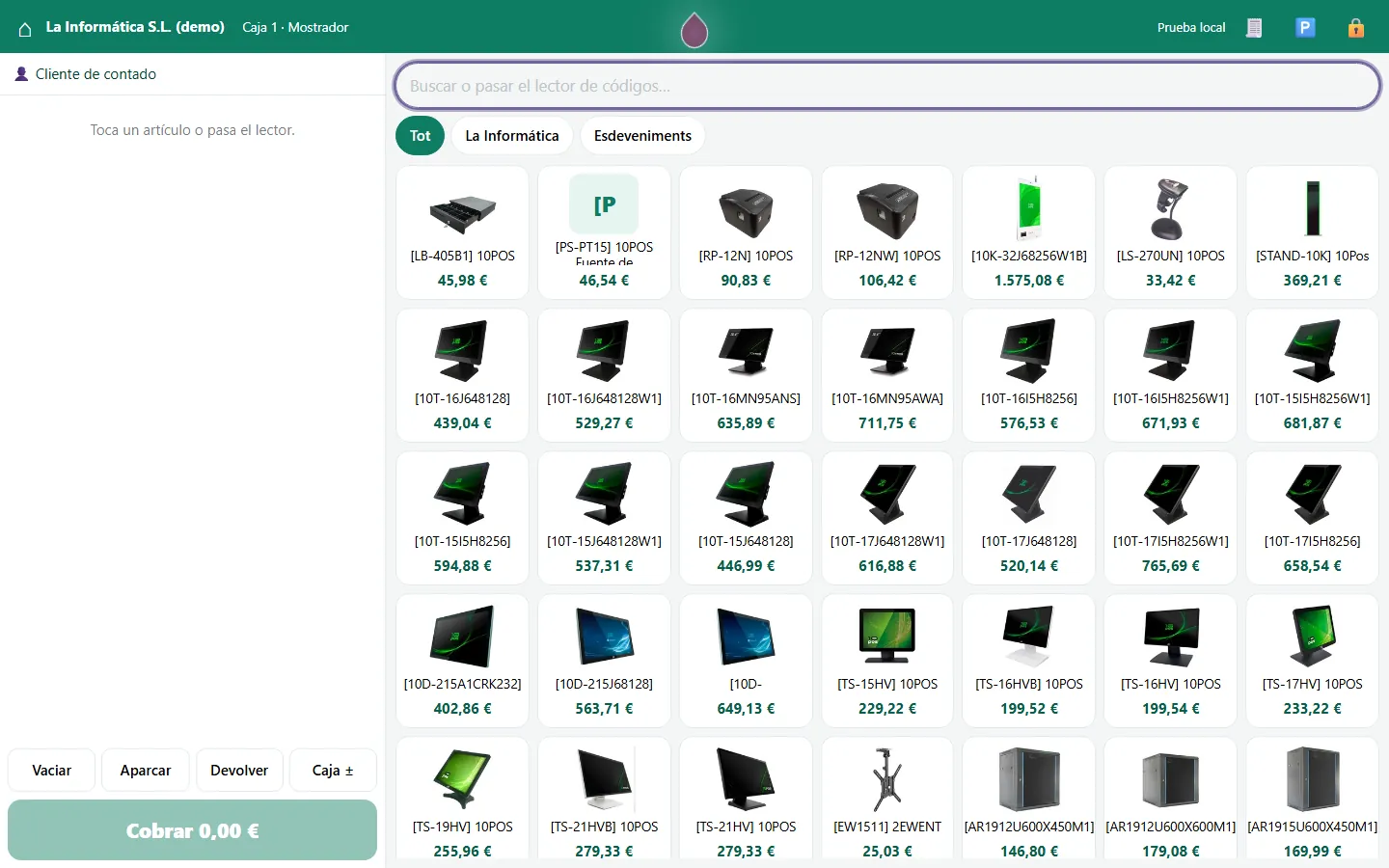
1. Pantalla de venda
Toca un article o passa el lector.

▶ En moviment: pantalla de venda, punt per punt.
- 1Cercador i famílies.
- 2Les línies del tiquet (quantitat, descompte, preu amb IVA).
- 3Toca per afegir.
- 4Aparcar o taula, devolució, entrada/sortida de caixa i tancament Z.
- 5Total i cobrar (efectiu, targeta o mixt, amb el canvi).
2. Obrir la caixa
«Obrir la caixa».
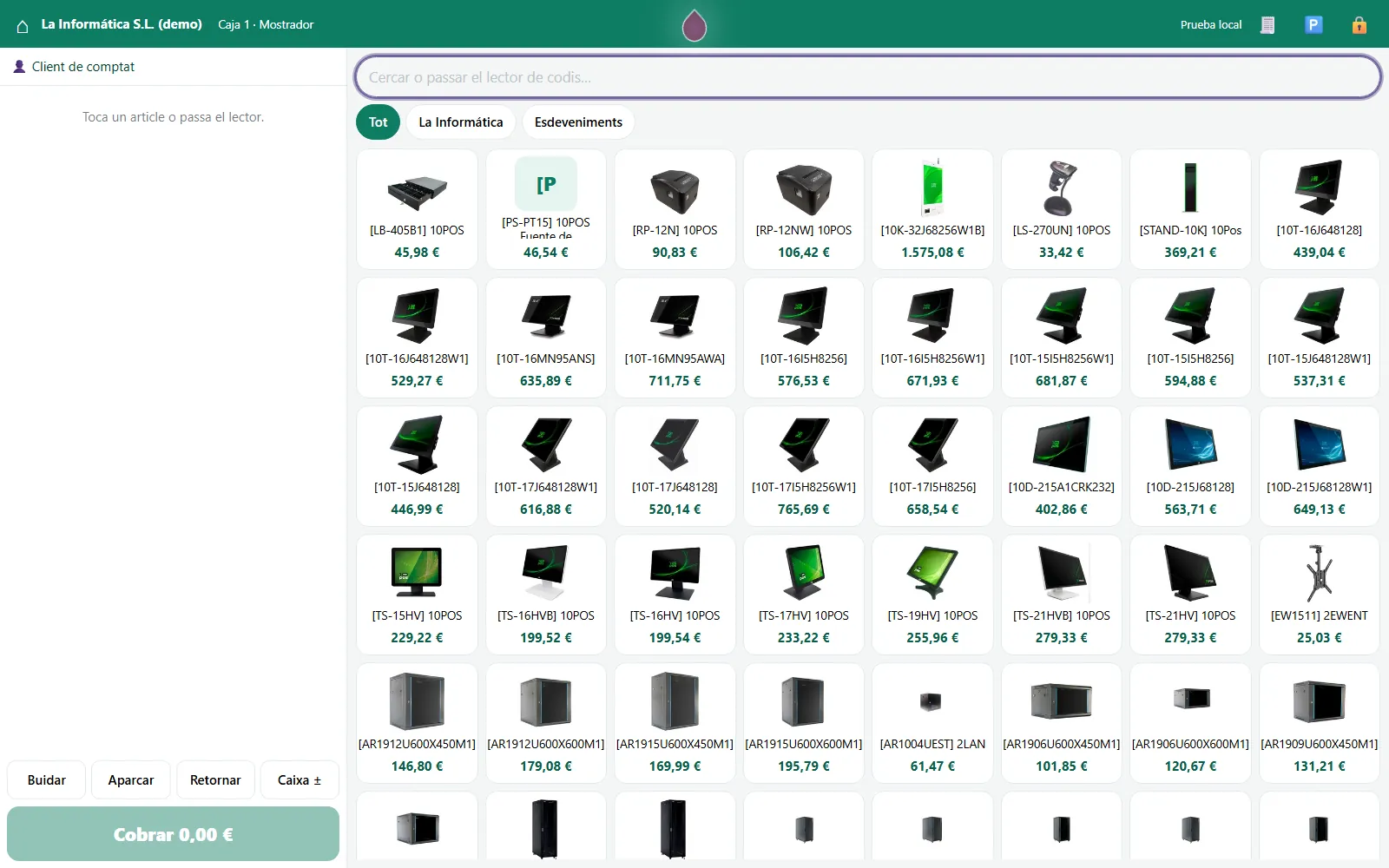
3. Cobrar un tiquet
«Cobrar»: efectivo (con lo entregado y el cambio), tarjeta o mixto; «Imprimir ticket»; «🎁 Ticket regalo» lo saca sin precios para cambios (también desde «Ventas y facturas»).
4. Aparcar un tiquet
«Aparcar».
5. Una devolució al TPV
«Devolució».
6. El tancament de caixa
En «Arqueo y cierre», «Imprimir X» saca cómo va el día sin cerrar. «Cerrar la caja (Z)»: cuenta el efectivo, ves lo que falta o sobra y, al cerrar, sale la Z (tickets, formas de pago, impuestos, familias, movimientos y efectivo) por la impresora de tickets o en PDF. Con varios cajeros, sale también lo vendido por cada uno.
7. Entrada o sortida de caixa
«Caixa ±».
8. El lector de codis
Passa el codi.
9. El descompte al tiquet
En la línea, «Descuento %» y «Aplicar». Para todo el ticket, «Dto. %»: el mismo descuento en cada línea (botones de 5, 10, 15, 20 y 50 %, o «Quitar»). Hace falta el permiso de descuentos.
10. El TPV sense connexió
Si cau la connexió surt «Sense connexió» i segueix venent: el TPV desa a l'aparell els articles, les taules i la cua de vendes, i ho puja en tornar. Amb GestioERP per a Windows al PC de la caixa, aquest PC fa de servidor del local: surt «Sense connexió · servidor del local» i les tauletes segueixen amb les taules, la cuina i els cobraments.
11. El TPV per tipus de negoci
S'activa per empresa.
12. Talles i colors
Un article amb variants surt un cop al catàleg («des de» el seu preu). En tocar-lo s'obre la taula: colors a les files i talles a les columnes; toca la casella i va al tiquet. El lector de codis afegeix la variant directament.
13. Modificadors
Si l'article té modificadors (punt de la carn, extres, tipus de llet…), en tocar-lo es trien i el preu suma els extres. La línia surt com «Hamburguesa (Poc feta, Formatge)» al tiquet, a cuina i a la comanda impresa. Es creen a l'article com a atributs «sense variants» amb el seu preu extra.
14. El servidor del local
En obrir el TPV al PC de la caixa amb GestioERP per a Windows, aquest PC s'apunta com a servidor del local i es baixa el necessari. Si cau internet, les tauletes (app GERP ODOO TPV) li parlen per la xarxa del local; les comandes surten per la impressora de cada zona i, en tornar la connexió, tot es puja a Odoo sense repetir res. Windows demana permís de xarxa la primera vegada: cal permetre-ho a xarxes privades.
15. El TPV a la tauleta i a Windows
L'app GERP ODOO TPV (Android) i GestioERP per a Windows obren el TPV a pantalla completa i el desen per obrir sense connexió. Es descarreguen a gerpodoo.com/descargas. Al navegador: /gerp/tpv (també /gerp/cocina i /gerp/recogida).
Preguntes freqüents
Com obro la caixa?
«Obrir la caixa».
Com cobro una venda?
«Cobrar».
Com deixo un tiquet per després?
«Aparcar».
Com torno un tiquet?
«Devolució».
Com tanco la caixa?
«Tancar la caixa (Z)».
Com trec diners de la caixa?
«Caixa ±».
Com venc amb el lector?
Passa el codi.
Com faig un descompte?
«Descompte %».
Com venc sense internet?
«Sense connexió».
Com activo el TPV?
S'activa per empresa.
Per què no veig TPV GestioERP?
Si no ho veus, al teu usuari intern li falta el permís «tpv»: l'administrador el dona a Inici › Usuaris interns.
Com venc una talla i un color?
Toca l'article: s'obre la taula de colors per talles i toques la casella.
Com poso poc fet o un extra?
En tocar l'article se'n trien els modificadors i el preu suma els extres. Es creen a l'article com a atributs sense variants.
Com trec la X?
A «Arqueig i tancament», «Imprimir X»; en tancar la caixa surt la Z.
Què passa si cau internet?
El TPV segueix venent amb el que té desat. Amb GestioERP per a Windows al PC de la caixa, aquest PC atén les tauletes (taules, cuina, cobraments) i ho puja tot en tornar.
Com faig factura d'un tiquet?
Al TPV, «Vendes i factures»: busca el tiquet (per número o client, de qualsevol dia), «Fer factura» i tria el client (amb NIF). ✉ envia el tiquet, i la factura si en té, per correu.
Com deixo una venda a compte?
Afegeix a la caixa una forma de pagament de tipus «Compte de client» (per exemple «A compte»). Al TPV tria el client i cobra-hi: queda pendent al seu compte i es cobra després a la Cartera de cobraments. En triar client es veu el que deu.
Com venc a pes?
Marca l'article «A pesar» (en kg): en tocar-lo al TPV s'escriu el pes. Les etiquetes de la bàscula es llegeixen amb el lector: «21» + 5 xifres de l'article + el pes, o «23» + 5 xifres + el preu; el codi de l'article és el de l'etiqueta amb el pes a zeros. Per vendre per grams, posa 3 decimals a «Product Unit».
El TPV aplica la tarifa del client?
Sí, si la seva tarifa és una de les tarifes de la caixa (Configuració de la caixa › Tarifes): en triar el client, el tiquet passa als seus preus i surt el nom de la tarifa al costat del client.
Com faig un tiquet regal?
En cobrar, «🎁 Tiquet regal»; o a «Vendes i factures», el botó 🎁 de la venda. Surt el tiquet amb els articles i sense preus ni formes de pagament, perquè el regal es pugui canviar.
Com faig un descompte a tot el tiquet?
Amb «Dte. %» al costat d'«Aparcar»: posa el percentatge (o toca 5, 10, 15, 20 o 50 %) i «Aplicar»; va a cada línia venuda. «Treure» el deixa a 0. Cal el permís de descomptes.
Puc crear un client des del TPV?
Sí: a «Client», «+ Nou»; posa nom, NIF, telèfon i correu i «Desar i triar». Queda triat al tiquet (o a la factura). Si ja hi ha un client amb aquest NIF, es tria aquest en lloc de duplicar-lo.
Com cobro una cosa que no és al catàleg?
Amb «Diversos»: posa una descripció (opcional), l'import amb IVA i l'IVA que toqui, i «Afegir». Va al tiquet com una línia més i es desa amb l'article «Diversos» de l'empresa (fora del catàleg del TPV). No cal el permís de canviar preus.
Com canvio de caixer al TPV?
Activa «Iniciar sessió amb empleats» a la configuració de la caixa del TPV d'Odoo i posa els empleats amb el seu nivell (i el PIN a la fitxa de l'empleat). El TPV pregunta «Qui ven?»; toca el nom de dalt per canviar. Cada venda queda al seu nom. Els de nivell restringit o supervisat no fan descomptes, devolucions ni anul·lacions. Funciona també sense connexió.
Com miro l'estoc d'un article al TPV?
Toca «ⓘ» al costat del cercador i després l'article: surt el preu, la referència, el codi i l'estoc a cada magatzem de l'empresa (amb talles i colors, el de cada variant). No s'afegeix al tiquet; «Afegir al tiquet» el ven. Torna a tocar «ⓘ» per seguir venent. Cal connexió.
Com obro el calaix des del TPV?
El calaix va connectat a la impressora de tiquets i s'obre per la impressió directa de GestioERP per a Windows: amb el botó «Calaix» (cal el permís de moviments de caixa) i sol en cobrar en efectiu si la caixa té marcat «Obrir el calaix en cobrar en efectiu». Sense connexió, obre'l amb la clau.
Com repeteixo l'últim tiquet?
Amb «⎙» a dalt: torna a treure l'últim tiquet cobrat en aquell aparell. Els anteriors, a «Vendes i factures» (🧾), botó «Tiquet».
Com cobro una propina al TPV?
Activa «Propines» a la configuració de la caixa del TPV d'Odoo (amb el seu article de propina). En cobrar surt «Propina»: 5 %, 10 %, «Arrodonir» a l'euro següent o «Teclejada» (l'import que hagis teclejat). Va al tiquet com una línia i es cobra amb la resta; «Treure» l'elimina.
Com poso diverses unitats de cop?
Escriu la quantitat i un asterisc al cercador («12*», també val «12x») i després toca l'article o passa el lector: entra amb aquesta quantitat. Al tiquet, toca la quantitat de la línia per teclejar-la (també amb el teclat de l'ordinador i Intro).
On són els articles que més venc?
A la família «★ Més venuts», al costat de «Tot»: els articles que més ha venut aquesta caixa els darrers 60 dies, del més venut al menys. S'actualitza sol.
Com poso una nota al tiquet?
Amb «Nota» (al costat de «Diversos»): escriu el text (recollir dimarts, garantia…) i «Desar». Surt sota el client i, en cobrar, impresa al peu del tiquet. També es desa si aparques el tiquet.
Quines dreceres de teclat té el TPV?
Prem F1 (o «⌨» a dalt) al TPV per veure-les: F2 cercar, F3 consultar preu i estoc, F4 client, F6 aparcar, F7 aparcats i taules, F8 vendes i factures, F9 cobrar, Esc tancar i «3*» al cercador per a la quantitat.
Com poso una pantalla per al client?
Al PC de la caixa, toca «🖥» a dalt del TPV: s'obre la pantalla per al client (també a /gerp/tpv/cliente); porta-la al segon monitor i posa-la a pantalla completa (F11). Mostra el que es va marcant i el total, i en cobrar «Gràcies!» amb el canvi. Va al mateix navegador que el TPV.
El TPV de GestioERP a Odoo per a PDA, tauleta, Windows i web: lector de codis, talles i colors, modificadors, cobrament mixt, tiquets aparcats i taules, informe X i tancament Z, devolucions i sense connexió (amb el servidor del local); desa al TPV d'Odoo.
Actualment no hi ha comentaris.
ser el primer a deixar un comentari.