Enllaçar l'ordinador com a pont d'impressió
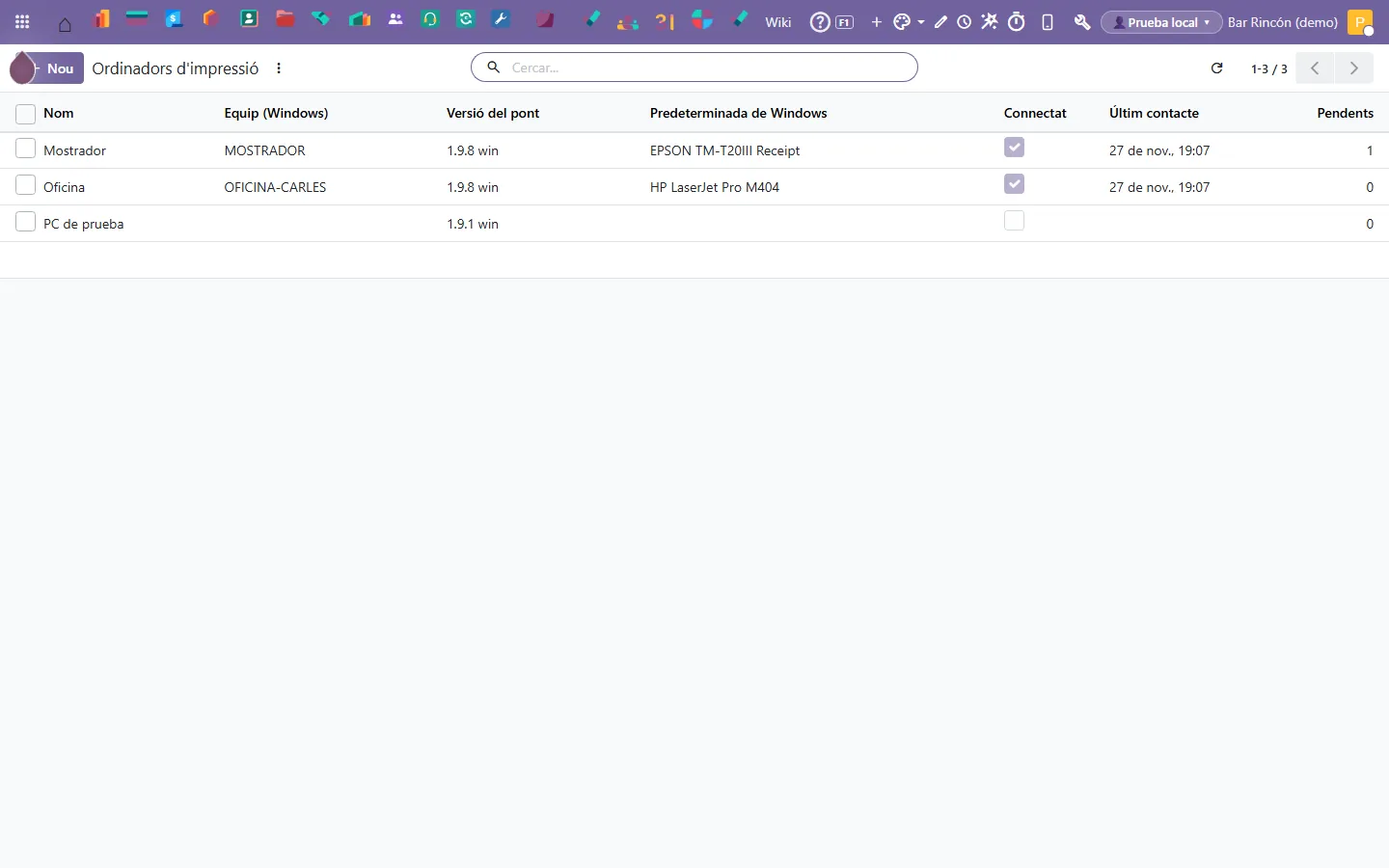
Perquè GERP ODOO imprimeixi a les impressores d'aquest PC, l'ordinador ha d'estar donat d'alta a Documents › Impressió directa › Ordinadors. Cada ordinador té la seva clau: amb ella el pont pregunta a GERP ODOO cada pocs segons si hi ha res per imprimir, sense obrir ports. El més fàcil és que ho faci l'aplicació: com a administrador, l'assistent o Ajustos › Pont d'impressió › «Registrar aquest PC» el donen d'alta amb el nom de l'equip i la seva impressora A4. També es pot fer a mà: crear l'ordinador a GERP ODOO, copiar la seva «Clau de l'ordinador» i enganxar-la a l'aplicació.

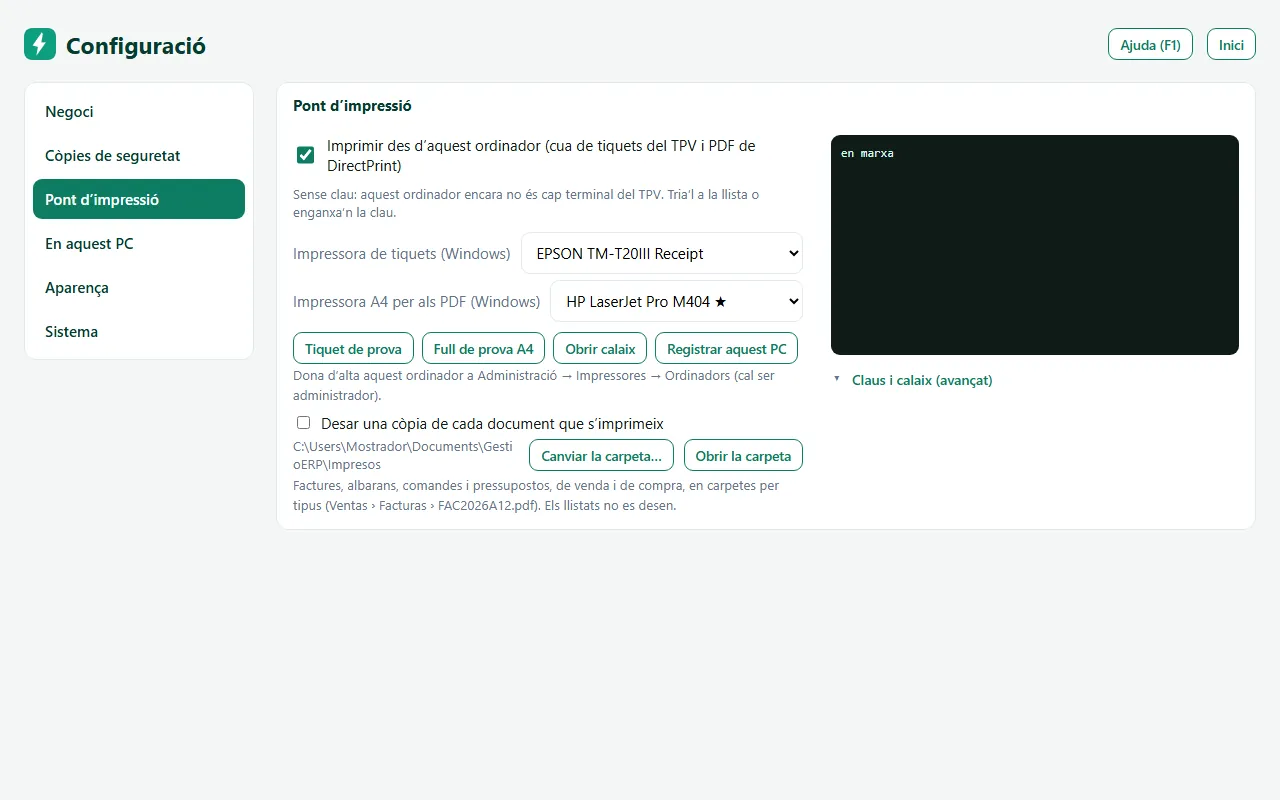
▶ En moviment: enllaçar l'ordinador com a pont d'impressió, punt per punt.
- 1Engega el pont en aquest PC: recull i imprimeix el que GERP ODOO li envia.
- 2La impressora A4 d'aquest PC: és la que es dona d'alta a GERP ODOO en registrar el PC.
- 3Un full de prova directe a aquesta impressora, sense passar per GERP ODOO.
- 4La clau de l'ordinador a Impressió directa: la posa sola «Registrar aquest PC» o s'enganxa a mà.
- 5Dona d'alta aquest PC a Documents › Impressió directa › Ordinadors (cal ser administrador).
- 6Una còpia en carpetes (Vendes › Factures…) de cada factura, albarà, comanda i pressupost imprès.
Com es fa
- A GestioERP per a Windows, obre Ajustos › Pont d'impressió i deixa marcat «Imprimir des d'aquest ordinador».
- Tria la «Impressora A4 per als PDF (Windows)» i prem «Registrar aquest PC» (cal ser administrador de GERP ODOO).
- A GERP ODOO, obre Documents › Impressió directa › Ordinadors: el PC surt amb el nom de l'equip, «Connectat» i l'hora de l'últim contacte.
- Posa-li un nom clar («Taulell», «Oficina») i mira a «Impressores de Windows» els noms exactes que ha comunicat.
- A mà: a Ordinadors prem Nou i desa, copia la «Clau de l'ordinador» i enganxa-la a Ajustos › Pont d'impressió › «Clau de l'ordinador (DirectPrint)».
- Si es prem «Canviar la clau», el pont deixa d'entrar fins que se li enganxi la nova o es registri una altra vegada.
Actualment no hi ha comentaris.
ser el primer a deixar un comentari.