El TPV i l'hostaleria: impressores i aparells
Com es connecta cada aparell al TPV de GERP ODOO: la impressora de tiquets, les de cuina i barra per zona, el calaix, la balança, la pantalla del client, les pantalles de cuina i de recollida, el lector de codis, la tauleta o PDA amb l'app GERP ODOO TPV i el que s'imprimeix quan no hi ha internet.
Vídeo-curs amb la Ximena i el Marc
Prem «Empezar» i apuja el volum: t'ho ensenyen amb veu i subtítols (en castellà), en uns 3 minuts.
Veure a pantalla completa1. La impressora de tiquets del TPV
El TPV de GERP ODOO no imprimeix des del navegador ni fa servir la IoT Box ni les impressores ePOS d'Odoo: envia el tiquet a la cua d'Impressió directa amb l'acció «Ticket del TPV» (clau ticket-tpv) i l'imprimeix el pont de GestioERP per a Windows de l'ordinador que té la impressora. Tant és des d'on es cobri (el PC, la tauleta o la PDA): el tiquet surt a la impressora tèrmica de la caixa. En cobrar surt sol si la caixa té marcat «Tiquet per impressió directa»; «Imprimir tiquet» i «Tiquet regal» el tornen a treure, i els tancaments X i Z van per la mateixa impressora. Sense Impressió directa o sense impressora, el tiquet s'obre en PDF.

▶ En moviment: la impressora de tiquets del TPV, punt per punt.
- 1La impressora de tiquets, donada d'alta al seu ordinador amb el paper «Tiquet 80 mm»: el PDF surt a la seva mida.
- 2L'acció «Ticket del TPV» diu a quina impressora van els tiquets, el calaix i els tancaments X i Z.
- 3A cada caixa: si el tiquet surt sol en cobrar i si s'obre el calaix en cobrar en efectiu.
- 4En cobrar, el tiquet entra a la cua i l'imprimeix el pont de l'ordinador de la caixa, sense diàleg.

Com es fa
- Instal·la la impressora de tiquets al Windows de l'ordinador de la caixa, amb GestioERP per a Windows, i enllaça'l (Ajustos › Pont d'impressió › «Registrar aquest PC»).
- A GERP ODOO, Documents › Impressió directa › Impressores › Nou: tria aquest ordinador, copia a «Nom a Windows» el nom exacte de la impressora (surt a la fitxa de l'ordinador) i posa el paper «Tiquet 80 mm».
- Desa i prem «Imprimir una prova».
- A Impressora per acció, a la fila «Ticket del TPV» (ticket-tpv), tria aquesta impressora. Si no, el tiquet va a la predeterminada, que sol ser l'A4.
- A la fitxa de la caixa (Hostaleria i TPV › Configuració › Caixes del TPV, o la caixa del Punt de venda d'Odoo), deixa marcat «Tiquet per impressió directa».
- Cobra un tiquet de prova i mira a Treballs d'impressió que ha quedat «Imprès».
2. Les comandes: impressores de cuina i de barra per zona
En hostaleria, cada família de la carta diu en quina zona es prepara (cuina, barra, postres…) i cada zona pot tenir la seva impressora de comandes. En prémer «Enviar a cuina» (o en cobrar el que faltava per enviar), el que és nou de cada zona surt a la seva impressora, en lletra grossa, amb la taula o l'avisador, l'hora, el cambrer, els comensals i les notes; el que s'ha anul·lat surt a part. Són ordres ESC/POS per a tèrmiques de 80 mm que imprimeix el pont de l'ordinador d'aquesta impressora (instal·lada a Windows o de xarxa per IP). Si aquest ordinador està apagat, la comanda espera a la cua i surt en tornar. Cada impressora numera les seves comandes del dia.

▶ En moviment: les comandes: impressores de cuina i de barra per zona, punt per punt.
- 1Cada zona amb les famílies que s'hi preparen (es posen a Famílies de la carta).
- 2La impressora de comandes de la zona i quantes còpies en surten (d'1 a 5). Buida: només la pantalla de cuina.
- 3Una comanda de prova a la impressora d'aquesta zona.
- 4La comanda impresa: la zona, la taula o l'avisador, l'hora, el cambrer, els comensals i, a sota, el que s'ha demanat amb les seves notes.

Com es fa
- Dona d'alta cada impressora de comandes a Documents › Impressió directa › Impressores: la de cuina i la de barra, cadascuna al seu ordinador, o de xarxa per IP (tcp://192.168.1.60:9100).
- Obre Hostaleria i TPV › Configuració › Zones de preparació i crea les zones: Cuina, Barra, Postres…
- A cada zona tria la seva «Impressora de comandes» i, si cal, les còpies; sense impressora, la zona només fa servir la pantalla de cuina.
- Prem «Comanda de prova» a la fila de la zona.
- A Hostaleria i TPV › Carta › Famílies de la carta, posa a cada família la seva «Zona de preparació».
- Al TPV, obre una taula, afegeix alguna cosa de cada zona i prem «Enviar a cuina»: surt una comanda per zona.
3. El calaix portamonedes
El calaix va connectat a la impressora de tiquets (el seu cable, a la clavilla del calaix de la impressora) i s'obre amb l'ordre de «pols» que la impressora li passa (ESC p 0 25 250, al pin 2, la més habitual). Aquesta ordre l'envia GERP ODOO per Impressió directa a la impressora del «Ticket del TPV», de manera que el calaix s'obre des de qualsevol aparell del local: el PC, la tauleta o la PDA. S'obre sol en cobrar en efectiu si la caixa té marcat «Obrir el calaix en cobrar en efectiu», i amb el botó «Calaix» de la pantalla del TPV, que surt a qui té el permís «Obrir calaix i moviments de caixa» i si hi ha impressora de tiquets. Sense connexió no es pot obrir des del TPV: s'obre amb la clau.

▶ En moviment: el calaix portamonedes, punt per punt.
- 1En cobrar en efectiu (si la caixa ho té marcat) o amb el botó «Calaix».
- 2GERP ODOO posa a la cua l'ordre «Obrir el calaix» per a la impressora del Ticket del TPV.
- 3El pont l'envia a la impressora i la impressora obre el calaix pel seu cable.
Com es fa
- Connecta el cable del calaix a la clavilla del calaix de la impressora de tiquets (sol posar DK o Drawer).
- Comprova que la impressora de tiquets és a l'acció «Ticket del TPV».
- A la caixa, deixa marcat «Obrir el calaix en cobrar en efectiu».
- Dona el permís «Obrir calaix i moviments de caixa» a qui l'hagi d'obrir (Usuaris interns › TPV).
- Al TPV, prem «Calaix»: surt «Calaix obert» amb el nom de la impressora.
- Si no s'obre, revisa el cable i que la impressora imprimeix tiquets; l'ordre és la del pin 2 i no es canvia des de GERP ODOO.
4. La balança
El TPV de GERP ODOO no llegeix el pes d'una balança connectada per cable. Treballa de dues maneres: amb les balances que imprimeixen etiquetes, l'etiqueta porta un codi de barres amb el pes o el preu a dins, segons les regles de la nomenclatura de codis de barres de l'empresa (la de sèrie: «21» amb el pes en quilos i «23» amb el preu); en passar-la pel lector, el TPV cerca l'article pel seu codi i posa la quantitat. I amb els articles marcats «Al pes», el TPV demana el pes en tocar-los i s'escriu, també amb el teclat del PC. Les regles van amb les dades de la caixa: funciona també sense connexió.

▶ En moviment: la balança, punt per punt.
- 1El codi de l'etiqueta: el prefix de la regla (21 = pes), el codi de l'article, el pes (01250 = 1,250 kg) i el dígit de control.
- 2El TPV cerca l'article pel seu codi amb el pes a zeros i posa la quantitat: 1,250 kg.
Com es fa
- A l'article, posa com a codi de barres el prefix de la balança i el seu codi, amb la part del pes a zeros (per exemple 2100123000007, o només 2100123).
- Si la teva balança fa servir un altre prefix, canvia'l a la nomenclatura de codis de barres de l'empresa.
- Passa una etiqueta de la balança pel lector: la línia entra amb el seu pes i el seu import.
- Per pesar al taulell sense etiqueta, marca l'article «Al pes» (pestanya Punt de venda) i, al TPV, escriu el pes en tocar-lo.
5. La pantalla del client
El botó 🖥 de dalt del TPV (en pantalles amples) obre la pantalla per al client en una finestra a part (/gerp/tpv/cliente): el logo i el nom de l'empresa, cada línia que es va marcant i el total en gran. Aquesta finestra es porta al segon monitor, de cara al client, i es posa a pantalla completa. L'alimenta el mateix TPV del mateix ordinador, sense demanar res al servidor: per això s'obre des d'aquest TPV i no des d'un altre aparell. A les tauletes i PDA no hi ha pantalla de client.

Com es fa
- Connecta el segon monitor al PC de la caixa i, a Windows, posa'l a «Amplia aquestes pantalles».
- Al TPV, prem 🖥 (Pantalla per al client).
- Arrossega la finestra nova al segon monitor i posa-la a pantalla completa.
- Marca un article: surt al moment a la pantalla del client, amb el total.
6. Les pantalles de cuina i barra, i la de recollida
La pantalla de cuina (/gerp/cocina, o Hostaleria i TPV › Pantalles de cuina i barra) mostra les comandes de cada zona amb el seu temps, amb una pestanya per zona; «Llest» i «Servit» les van passant i 🖨 torna a imprimir la comanda a la impressora de la zona. La de recollida (/gerp/recogida, o Pantalla de recollida (avisadors)) és per a una tele de cara al públic en el mode precomanda: els avisadors en preparació i els llestos, en gran. S'obren en un navegador, en una tele amb navegador o en una tauleta amb l'app GERP ODOO TPV, que en obrir-la deixa triar la pantalla de cuina i barra o la de recollida.

▶ En moviment: les pantalles de cuina i barra, i la de recollida, punt per punt.
- 1Una pestanya per zona de preparació (o totes juntes).
- 2Cada comanda amb la seva taula, el temps que porta i el que s'ha demanat; «Llest» la marca preparada.
- 3En precomanda, l'avisador del client; en marcar-lo llest surt a la pantalla de recollida.
- 4Torna a imprimir la comanda a la impressora de la zona.
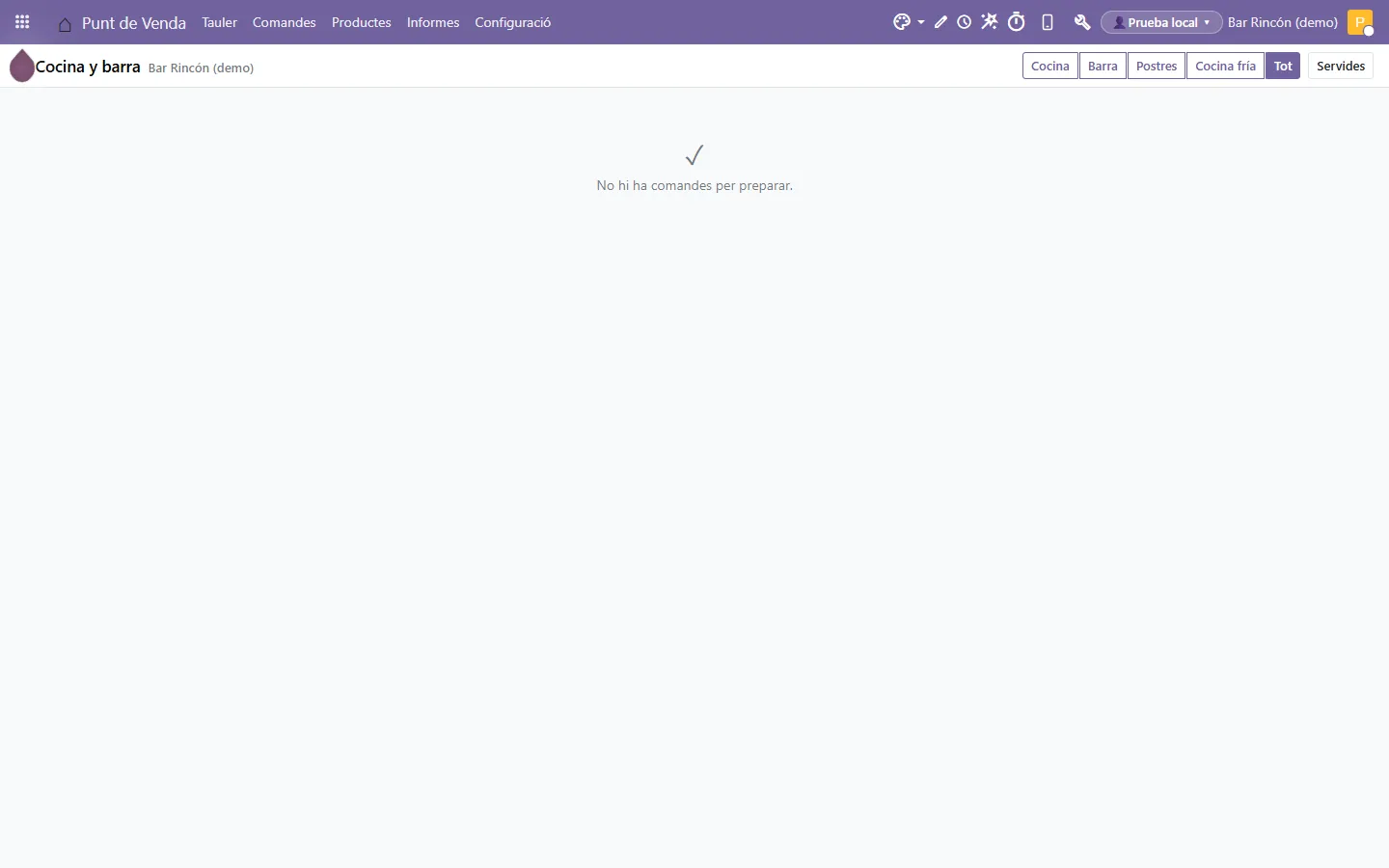

Com es fa
- A la tauleta de cuina, instal·la GERP ODOO TPV, escriu l'adreça del teu GERP ODOO i tria la pantalla de cuina i barra.
- Entra amb el teu usuari i tria la pestanya de la zona (Cuina, Barra…).
- Per a la recollida, obre /gerp/recogida a la tele (o en una altra tauleta) a pantalla completa.
- Perquè surtin els avisadors, activa el mode precomanda a la fitxa de la caixa.
7. El lector de codis de barres
Serveix qualsevol lector USB o Bluetooth que escrigui com un teclat i acabi amb Intro, que és com venen gairebé tots. El TPV deixa sempre el cursor al cercador: en passar un codi, si coincideix amb el codi de barres o la referència d'un article, entra directament al tiquet; una variant (talla i color) entra amb el seu propi codi i les etiquetes de balança, amb el seu pes o el seu preu. Amb «3*» davant del codi entren tres unitats. En una PDA amb lector incorporat, el lector ha d'estar en mode teclat.
Com es fa
- Connecta el lector al PC o aparella el Bluetooth amb la tauleta.
- Prova'l al Bloc de notes: ha d'escriure el codi i saltar de línia.
- Al TPV, amb el cursor al cercador, passa un article: entra al tiquet.
- Si no el troba, revisa el codi de barres de l'article a la seva fitxa.
8. La tauleta o la PDA: l'app GERP ODOO TPV
Per a tauletes i mòbils Android 8 o més nous hi ha l'app GERP ODOO TPV (gerpodoo.com › Descàrregues). En obrir-la s'escriu l'adreça del teu GERP ODOO i es tria què mostra l'aparell: el TPV, la pantalla de cuina i barra, la de recollida o GERP ODOO sencer. Desa la sessió i la pantalla del TPV per obrir sense connexió i deixa la pantalla sempre encesa. La tauleta no imprimeix per si mateixa: el tiquet, les comandes i el calaix surten per les impressores dels ordinadors amb GestioERP per a Windows, a través d'Impressió directa. Sense Impressió directa, el tiquet s'obre en PDF.
Com es fa
- Descarrega l'APK de gerpodoo.com › Descàrregues a la tauleta i permet instal·lar-la.
- Obre GERP ODOO TPV, escriu l'adreça del teu GERP ODOO i tria «TPV».
- Entra amb el teu usuari i tria la caixa.
- Cobra un tiquet de prova i mira que surt per la impressora de la caixa (Treballs d'impressió).
- Per seguir sense internet, deixa encès a la mateixa xarxa el PC de la caixa amb GestioERP per a Windows.
9. Imprimir quan no hi ha internet
Sense internet, el TPV continua venent i desa les vendes a l'aparell fins que torna la connexió. Si el PC de la caixa té GestioERP per a Windows, fa de servidor del local i les comandes continuen sortint per la impressora de cada zona, perquè les imprimeix aquest PC directament: han de ser impressores de xarxa per IP o estar instal·lades al seu Windows amb el mateix nom. Sense connexió no surt el tiquet del cobrament (i en tornar tampoc s'imprimeix) ni s'obre el calaix des del TPV: s'obre amb la clau. El que ja era a la cua d'Impressió directa espera i surt en tornar, si no han passat 24 hores.
Com es fa
- Posa les impressores de cuina i barra de xarxa per IP (tcp://IP:9100) o instal·la-les també al Windows del PC de la caixa, amb el mateix nom.
- Obre el TPV amb connexió al PC de la caixa: mentre està obert, refresca les dades cada 10 minuts.
- Tingues a mà la clau del calaix i una llibreta per donar el tiquet a mà si el client el demana.
- En tornar la connexió, mira al TPV que no quedi res pendent de pujar.
Preguntes freqüents
Com configuro la impressora de tiquets del TPV?
Dona d'alta la impressora a Documents › Impressió directa › Impressores amb el paper «Tiquet 80 mm», assigna-la a «Ticket del TPV» a Impressora per acció i deixa marcat «Tiquet per impressió directa» a la caixa. El tiquet l'imprimeix el pont de GestioERP per a Windows d'aquest ordinador.
Per què el tiquet del TPV surt a la impressora A4?
Perquè l'acció «Ticket del TPV» no té impressora i es fa servir la predeterminada. A Documents › Impressió directa › Impressora per acció, tria la impressora de tiquets a la fila «Ticket del TPV» (ticket-tpv).
Com faig que les comandes surtin a cuina i a barra?
A Hostaleria i TPV › Configuració › Zones de preparació, posa a cada zona la seva «Impressora de comandes» i prova amb «Comanda de prova»; a Famílies de la carta, a cada família la seva zona. En «Enviar a cuina», cada zona rep el seu a la seva impressora.
Com s'obre el calaix portamonedes?
El calaix va connectat a la impressora de tiquets i s'obre en cobrar en efectiu (si la caixa té marcat «Obrir el calaix en cobrar en efectiu») o amb el botó «Calaix», que demana el permís «Obrir calaix i moviments de caixa». Sense connexió, amb la clau.
Puc connectar una balança al TPV?
No es llegeix el pes per cable. Serveixen les balances que imprimeixen etiquetes amb el pes o el preu al codi de barres (regles «21» i «23» de la nomenclatura), i els articles «Al pes», en què el TPV demana el pes i s'escriu.
Com poso la pantalla del client?
Al TPV del PC de la caixa prem 🖥: s'obre la pantalla del client en una altra finestra, que es porta al segon monitor i es posa a pantalla completa. Mostra cada línia i el total. Les tauletes no tenen pantalla de client.
Com poso la pantalla de cuina en una tauleta?
Instal·la l'app GERP ODOO TPV, escriu l'adreça del teu GERP ODOO i tria la pantalla de cuina i barra (o la de recollida). En un navegador són /gerp/cocina i /gerp/recogida.
Quin lector de codis de barres serveix per al TPV?
Qualsevol USB o Bluetooth que escrigui com un teclat i acabi amb Intro. Amb el cursor al cercador del TPV, el codi entra directament si coincideix amb el codi de barres o la referència de l'article.
Què s'imprimeix si no hi ha internet?
Amb el PC de la caixa com a servidor del local, les comandes continuen sortint per la impressora de cada zona (de xarxa per IP o instal·lada en aquest PC). El tiquet del cobrament no surt i el calaix s'obre amb la clau.
Com es connecta cada aparell al TPV de GERP ODOO: la impressora de tiquets, les de cuina i barra per zona, el calaix, la balança, la pantalla del client, les pantalles de cuina i de recollida, el lector de codis, la tauleta o PDA amb l'app GERP ODOO TPV i el que s'imprimeix quan no hi ha internet.
Actualment no hi ha comentaris.
ser el primer a deixar un comentari.