GestioERP per a Windows amb GERP ODOO
L'aplicació d'escriptori de GestioERP per a Windows 10 o 11: obre el teu GERP ODOO a la seva pròpia finestra, el TPV a pantalla completa amb la targeta «TPV», imprimeix sense diàlegs amb el pont d'impressió que porta a dins i, si cau internet, el PC de la caixa fa de servidor del local per al TPV. Hi ha dues variants: la normal i la TPV.
Vídeo-curs amb la Ximena i el Marc
Prem «Empezar» i apuja el volum: t'ho ensenyen amb veu i subtítols (en castellà), en uns 3 minuts.
Veure a pantalla completa
▶ En moviment: de la descàrrega a la primera impressió, pas a pas.
- Descarregar: gerpodoo.com › Descàrregues: la normal o la variant TPV.
- Instal·lar: Windows 10 o 11, sense permisos d'administrador; s'actualitza sola.
- El teu GERP ODOO: l'adreça, el teu usuari i la teva contrasenya: la sessió queda al PC.
- Enllaçar el PC: «Registrar aquest PC»: surt a Impressió directa › Ordinadors.
- Imprimir: factures, tiquets i comandes, sense diàleg, per les impressores del PC.
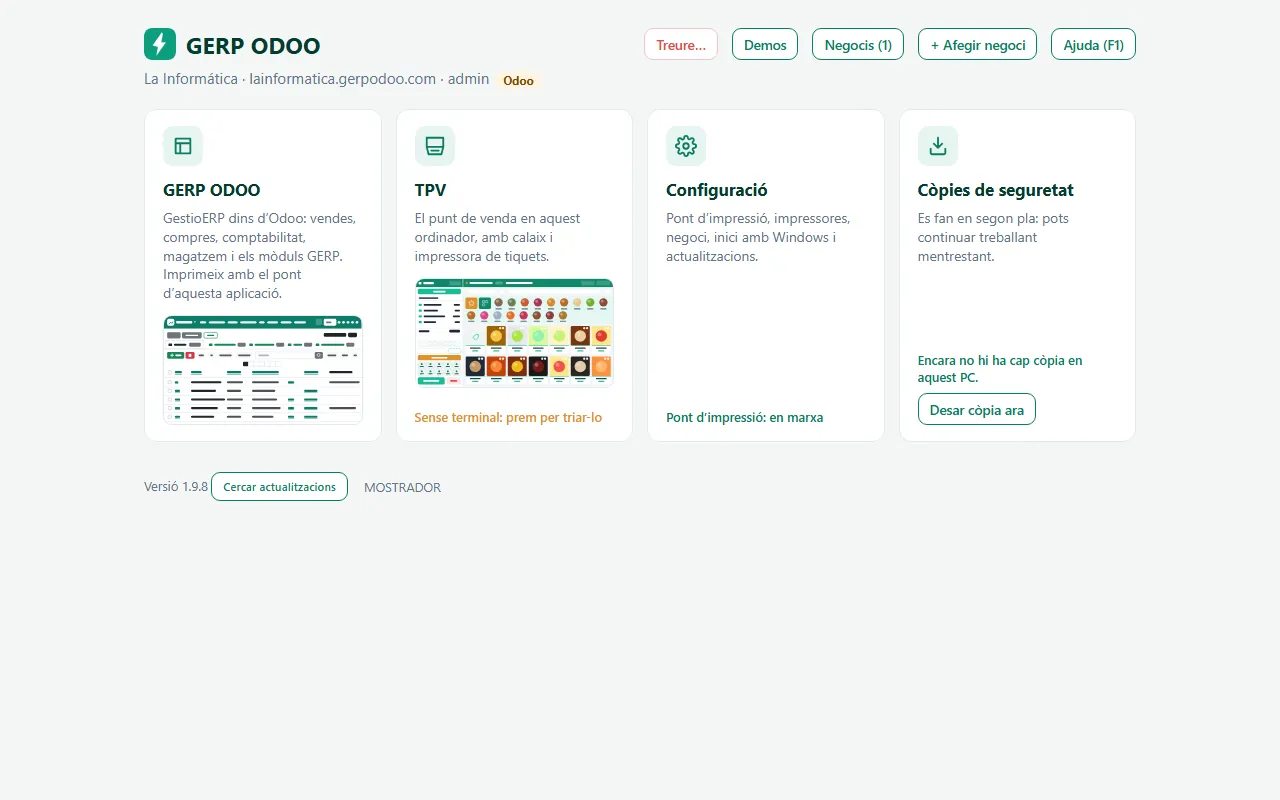
1. Què és i les seves dues variants
GestioERP per a Windows és una aplicació d'escriptori que obre el teu GERP ODOO a la seva pròpia finestra, sense navegador, i porta a dins el pont d'impressió (Print Bridge): el que envies a imprimir des de GERP ODOO surt per les impressores d'aquest ordinador sense obrir el PDF. Hi ha dues variants amb el mateix programa per dins: «GestioERP per a Windows», amb tot (GERP ODOO, el TPV, els ajustos i les còpies de seguretat), i «GestioERP TPV per a Windows», pensada per a l'ordinador de la caixa o de la barra, que arrenca directament al TPV a pantalla completa.

▶ En moviment: què és i les seves dues variants, punt per punt.
- 1A dalt, el negoci obert amb la seva adreça i el teu usuari; «Negocis» canvia d'un a l'altre i «+ Afegir negoci» en suma un altre.
- 2La targeta GERP ODOO obre el programa sencer dins de l'aplicació, amb la sessió desada en aquest PC.
- 3La targeta TPV surt si el teu GERP ODOO té el TPV instal·lat: l'obre a pantalla completa.
- 4Ajustos: el pont d'impressió i les seves impressores, el negoci, l'idioma, l'inici amb Windows i les actualitzacions.
- 5Les còpies de seguretat del teu GERP ODOO en aquest PC (cal el mòdul de còpies al servidor).
- 6Al peu, si el pont d'impressió està en marxa, la versió i «Cercar actualitzacions».
Com es fa
- Per a l'oficina, instal·la «GestioERP per a Windows»: GERP ODOO, el TPV, els ajustos i les còpies.
- Per a l'ordinador de la caixa o de la barra, «GestioERP TPV per a Windows»: arrenca directament al TPV.
- Les dues porten el mateix pont d'impressió: a cada ordinador n'hi ha prou amb una.
2. Descarregar-la i instal·lar-la
Es descarrega de gerpodoo.com, a Descàrregues (els instal·ladors són a gestioerp.com/downloads/windows/ i gestioerp.com/downloads/windows-tpv/). Funciona a Windows 10 o 11 de 64 bits amb almenys 4 GB de memòria, s'instal·la sense permisos d'administrador i s'actualitza sola: mira si hi ha versió nova en arrencar i cada 6 hores, la descarrega i la instal·la en tancar l'aplicació.

▶ En moviment: descarregar-la i instal·lar-la, punt per punt.
- 1L'aplicació completa, per a l'oficina.
- 2La variant TPV, per a la caixa o la barra: arrenca al TPV.
- 3L'instal·lador comprova que és Windows 10 o 11 de 64 bits amb 4 GB de memòria i no demana permisos d'administrador.
- 4Queda al menú Inici i, mentre està oberta, la seva icona surt al costat del rellotge.
Com es fa
- Obre gerpodoo.com › Descàrregues i prem «GestioERP per a Windows» (o «GestioERP TPV per a Windows» a l'ordinador de la caixa).
- Obre l'instal·lador descarregat (gestioerp-windows-v….exe) i segueix els passos: no demana permisos d'administrador.
- En acabar s'obre l'aplicació amb l'assistent; després la tens al menú Inici.
- Per estar al dia no cal fer res; a Ajustos › Sistema hi ha «Cercar actualitzacions».
3. Afegir el teu GERP ODOO i entrar
La primera vegada s'obre l'assistent «Connecta el teu negoci». Escriu l'adreça del teu GERP ODOO (per exemple latevaempresa.gerpodoo.com), el teu usuari i la teva contrasenya d'Odoo: l'aplicació veu que és un GERP ODOO, entra i deixa la sessió desada en aquest PC, de manera que la propera vegada ja hi ets a dins. Si el teu usuari té la verificació en dos passos, demana el codi. Per afegir un altre negoci més endavant, a l'inici prem «+ Afegir negoci».

▶ En moviment: afegir el teu GERP ODOO i entrar, punt per punt.
- 1Els passos de l'assistent. Amb GERP ODOO són El teu negoci, Impressió, Correu, Còpia i Llest.
- 2L'adreça del teu GERP ODOO, amb https:// o sense (també es pot enganxar amb /odoo al final).
- 3L'usuari i la contrasenya amb què entres a Odoo. La contrasenya no es desa: queda la sessió.
- 4Entra i segueix amb l'assistent.
- 5Sense compte encara: les demos de GERP ODOO (La Informática, Olis Vallseca i Bar Rincón).

Com es fa
- Obre GestioERP per a Windows: la primera vegada surt l'assistent (després, «+ Afegir negoci» a l'inici).
- Escriu l'adreça del teu GERP ODOO, el teu usuari i la teva contrasenya i prem «Entrar i seguir».
- Si et demana el codi de verificació, escriu-lo.
- Segueix amb Impressió, Correu i Còpia: cada pas es pot saltar i fer després a Ajustos.
- A «Llest» tria amb què obrir: GERP ODOO, el TPV o l'inici.
4. L'assistent: impressió, correu i còpia
Després d'entrar, l'assistent prepara l'ordinador. A Impressió es trien les impressores de Windows d'aquest PC: l'A4 per a factures i albarans i, si el negoci té Etiquetes, la d'etiquetes (també de xarxa per IP). Si has entrat com a administrador, en seguir el PC queda donat d'alta a Documents › Impressió directa › Ordinadors, amb la seva impressora A4. A Correu es configura el correu del negoci, que queda també com a servidor de sortida d'Odoo; a Còpia, la còpia de seguretat en aquest PC. La impressora de tiquets del TPV de GERP ODOO no es tria aquí: es dona d'alta a Impressió directa (ho veus a «La impressora de tiquets del TPV»).

Com es fa
- A Impressió, tria la «Impressora de fulls A4» (i la d'etiquetes, si surt) i prem «Full de prova A4» per veure que imprimeix.
- Prem «Seguir»: si ets administrador, el PC i la seva impressora queden donats d'alta a GERP ODOO; si no, ho pot fer després un administrador des d'Ajustos.
- A Correu, tria qui porta el teu correu i escriu l'adreça i la contrasenya, o «Saltar aquest pas».
- A Còpia, decideix si es desa cada nit una còpia de seguretat en aquest PC.
5. L'inici i la targeta «TPV» a pantalla completa
L'inici té una targeta per cosa: GERP ODOO, TPV (si el teu GERP ODOO té el TPV instal·lat), Ajustos i Còpies de seguretat. La targeta TPV obre el TPV de GERP ODOO a pantalla completa, sense la barra de l'aplicació: demana l'usuari i la caixa dins la seva pantalla, porta les taules, l'enviament a cuina i les precomandes, i queda desat al PC per obrir-lo encara que caigui internet. Els tiquets surten per les impressores dels ordinadors amb el pont. GestioERP TPV per a Windows arrenca directament aquí.

▶ En moviment: l'inici i la targeta «TPV» a pantalla completa, punt per punt.
- 1En hostaleria, les sales i taules, la barra i les precomandes.
- 2La caixa i qui ven: el TPV els demana dins la seva pantalla.
- 3Els articles per famílies; també es cerquen o es passa el lector.
- 4El tiquet: cobrar, aparcar o enviar a cuina. El tiquet surt per la impressora de tiquets.
- 5Per tornar a l'inici, el botó de tornar de dalt; F11 deixa la pantalla completa.
Com es fa
- A l'inici, prem la targeta «TPV».
- La primera vegada, entra amb el teu usuari de GERP ODOO i tria la caixa.
- Per tornar a l'inici, fes servir el botó de tornar que queda a dalt, o F11 per sortir de la pantalla completa.
- Si no vols la targeta, a Ajustos desmarca «Mostrar el TPV a l'inici».
6. Enllaçar l'ordinador com a pont d'impressió
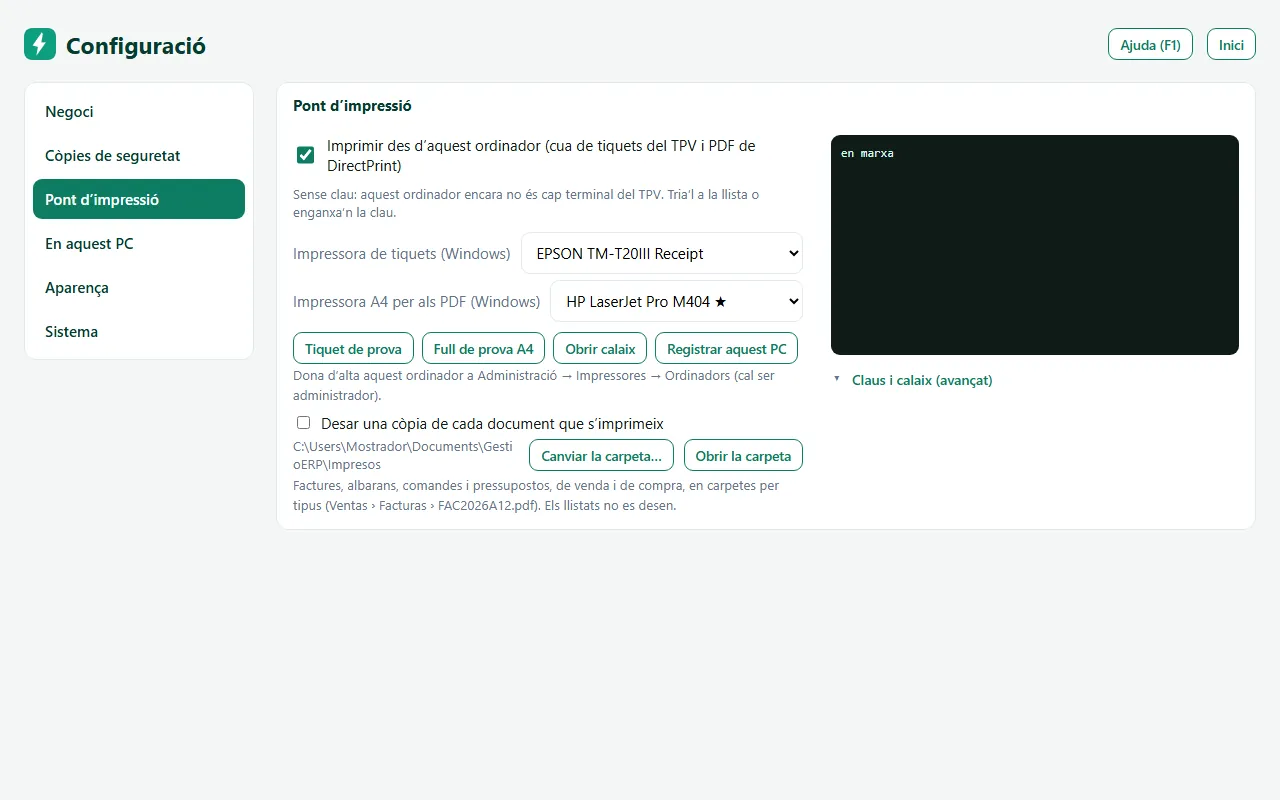
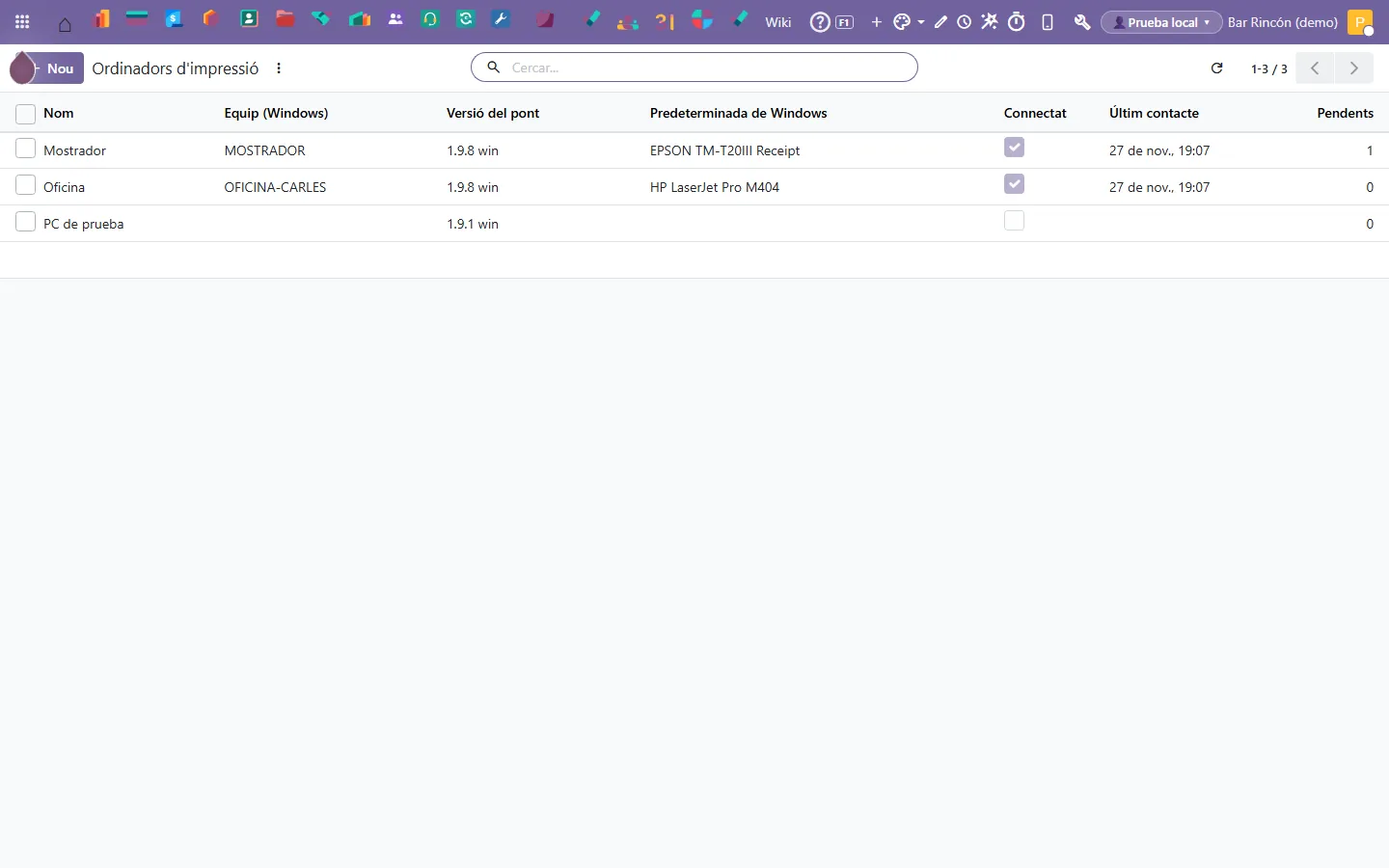
Perquè GERP ODOO imprimeixi a les impressores d'aquest PC, l'ordinador ha d'estar donat d'alta a Documents › Impressió directa › Ordinadors. Cada ordinador té la seva clau: amb ella el pont pregunta a GERP ODOO cada pocs segons si hi ha res per imprimir, sense obrir ports. El més fàcil és que ho faci l'aplicació: com a administrador, l'assistent o Ajustos › Pont d'impressió › «Registrar aquest PC» el donen d'alta amb el nom de l'equip i la seva impressora A4. També es pot fer a mà: crear l'ordinador a GERP ODOO, copiar la seva «Clau de l'ordinador» i enganxar-la a l'aplicació.

▶ En moviment: enllaçar l'ordinador com a pont d'impressió, punt per punt.
- 1Engega el pont en aquest PC: recull i imprimeix el que GERP ODOO li envia.
- 2La impressora A4 d'aquest PC: és la que es dona d'alta a GERP ODOO en registrar el PC.
- 3Un full de prova directe a aquesta impressora, sense passar per GERP ODOO.
- 4La clau de l'ordinador a Impressió directa: la posa sola «Registrar aquest PC» o s'enganxa a mà.
- 5Dona d'alta aquest PC a Documents › Impressió directa › Ordinadors (cal ser administrador).
- 6Una còpia en carpetes (Vendes › Factures…) de cada factura, albarà, comanda i pressupost imprès.
Com es fa
- A GestioERP per a Windows, obre Ajustos › Pont d'impressió i deixa marcat «Imprimir des d'aquest ordinador».
- Tria la «Impressora A4 per als PDF (Windows)» i prem «Registrar aquest PC» (cal ser administrador de GERP ODOO).
- A GERP ODOO, obre Documents › Impressió directa › Ordinadors: el PC surt amb el nom de l'equip, «Connectat» i l'hora de l'últim contacte.
- Posa-li un nom clar («Taulell», «Oficina») i mira a «Impressores de Windows» els noms exactes que ha comunicat.
- A mà: a Ordinadors prem Nou i desa, copia la «Clau de l'ordinador» i enganxa-la a Ajustos › Pont d'impressió › «Clau de l'ordinador (DirectPrint)».
- Si es prem «Canviar la clau», el pont deixa d'entrar fins que se li enganxi la nova o es registri una altra vegada.
7. Sense internet: el PC de la caixa, servidor del local
Amb el TPV de GERP ODOO, el PC de la caixa amb GestioERP per a Windows fa de servidor del local. Mentre hi ha connexió, en obrir el TPV en aquest PC s'apunta a la seva caixa i es baixa el que necessita: els articles, les sales i taules, els comptes oberts i les zones amb la seva impressora de comandes (ho refresca cada 10 minuts). Si cau internet, el TPV d'aquest PC i les tauletes amb l'app GERP ODOO TPV li parlen per la xarxa del local (port 8790): segueixen les taules, l'enviament a cuina (la comanda surt per la impressora de cada zona) i els cobraments. En tornar la connexió, tot es puja a GERP ODOO en ordre i sense repetir res. Sense connexió no surt el tiquet del cobrament ni s'obre el calaix des del TPV: s'obre amb la clau.

▶ En moviment: sense internet: el PC de la caixa, servidor del local, punt per punt.
- 1El PC de la caixa desa les dades del TPV i atén tothom mentre no hi ha internet.
- 2Les tauletes li parlen per la xarxa del local amb l'adreça i la clau que reben de la seva caixa.
- 3Les comandes surten per la impressora de cada zona: de xarxa per IP o instal·lada al Windows d'aquest PC.
- 4El que s'ha fet es desa al PC i es puja en ordre en tornar la connexió, amb els mateixos codis: no es duplica res.
Com es fa
- Obre el TPV una vegada amb connexió al PC de la caixa: queda apuntat com a servidor del local.
- La primera vegada Windows pregunta si deixa fer servir la xarxa: permet-ho a les xarxes privades.
- Deixa el PC de la caixa encès amb l'aplicació oberta (o a la safata, al costat del rellotge).
- Si cau internet, el TPV mostra «Sense connexió · servidor del local» i es continua treballant.
- En tornar internet no cal fer res: el que s'ha fet es puja sol.
Preguntes freqüents
On descarrego GestioERP per a Windows?
A gerpodoo.com › Descàrregues: «GestioERP per a Windows» per a l'oficina i «GestioERP TPV per a Windows» per a l'ordinador de la caixa. Windows 10 o 11 de 64 bits, sense permisos d'administrador, i s'actualitza sola.
Quina diferència hi ha entre GestioERP per a Windows i GestioERP TPV per a Windows?
És el mateix programa. GestioERP per a Windows ho té tot (GERP ODOO, TPV, ajustos i còpies) i GestioERP TPV per a Windows arrenca directament al TPV a pantalla completa: és la de l'ordinador de la caixa o de la barra. Totes dues porten el pont d'impressió.
Com afegeixo el meu GERP ODOO a l'aplicació de Windows?
A l'assistent (o amb «+ Afegir negoci» a l'inici) escriu l'adreça del teu GERP ODOO, el teu usuari i la teva contrasenya d'Odoo i prem «Entrar i seguir». L'aplicació reconeix que és un GERP ODOO, entra i desa la sessió al PC.
Com obro el TPV a pantalla completa a Windows?
A l'inici, la targeta «TPV» l'obre a pantalla completa (surt si el teu GERP ODOO té el TPV instal·lat i «Mostrar el TPV a l'inici» està marcat a Ajustos). F11 surt de la pantalla completa i el botó de tornar porta a l'inici.
Com enllaço l'ordinador per imprimir des de GERP ODOO?
Com a administrador, a Ajustos › Pont d'impressió tria la impressora A4 i prem «Registrar aquest PC»: l'ordinador surt a Documents › Impressió directa › Ordinadors. A mà, crea-hi l'ordinador, copia la seva «Clau de l'ordinador» i enganxa-la a «Clau de l'ordinador (DirectPrint)».
Què passa amb el TPV si cau internet?
El PC de la caixa amb GestioERP per a Windows fa de servidor del local: les tauletes segueixen amb les taules, la cuina (les comandes surten per la impressora de cada zona) i els cobraments, i en tornar la connexió tot es puja sol. Sense connexió no surt el tiquet del cobrament ni s'obre el calaix des del TPV.
Necessito permisos d'administrador per instal·lar GestioERP per a Windows?
No. S'instal·la per al teu usuari de Windows sense permisos d'administrador. Demana Windows 10 o 11 de 64 bits i almenys 4 GB de memòria; l'instal·lador ho comprova i no instal·la si no es compleix.
Com s'actualitza GestioERP per a Windows?
Sola: mira si hi ha versió nova en arrencar i cada 6 hores, la descarrega i la instal·la en tancar l'aplicació. A Ajustos › Sistema, «Cercar actualitzacions» ho mira al moment.
L'aplicació d'escriptori de GestioERP per a Windows 10 o 11: obre el teu GERP ODOO a la seva pròpia finestra, el TPV a pantalla completa amb la targeta «TPV», imprimeix sense diàlegs amb el pont d'impressió que porta a dins i, si cau internet, el PC de la caixa fa de servidor del local per al TPV. Hi ha dues variants: la normal i la TPV.
Actualment no hi ha comentaris.
ser el primer a deixar un comentari.